Suas anotações já contêm a aula. Agora elas também podem conter a apresentação. Escolha uma matéria, escolha um estilo, e o iTutor transforma o material que você enviou em uma apresentação: cada ponto citado a partir dos seus próprios arquivos, pronta para apresentar, editar ou baixar como PowerPoint ou PDF. Os slides costumavam ser um recurso pago. A partir de hoje, todos os planos podem criá-los: uma apresentação por mês no Gratuito, duas no Básico, e mais, com imagens, nos planos superiores.
Uma apresentação, três formas de ler
Os mesmos slides podem ter três aparências diferentes, e você pode alternar entre elas a qualquer momento pelo botão Estilo. Nada é gerado de novo: as palavras, a ordem e as fontes continuam as mesmas, só o design muda.
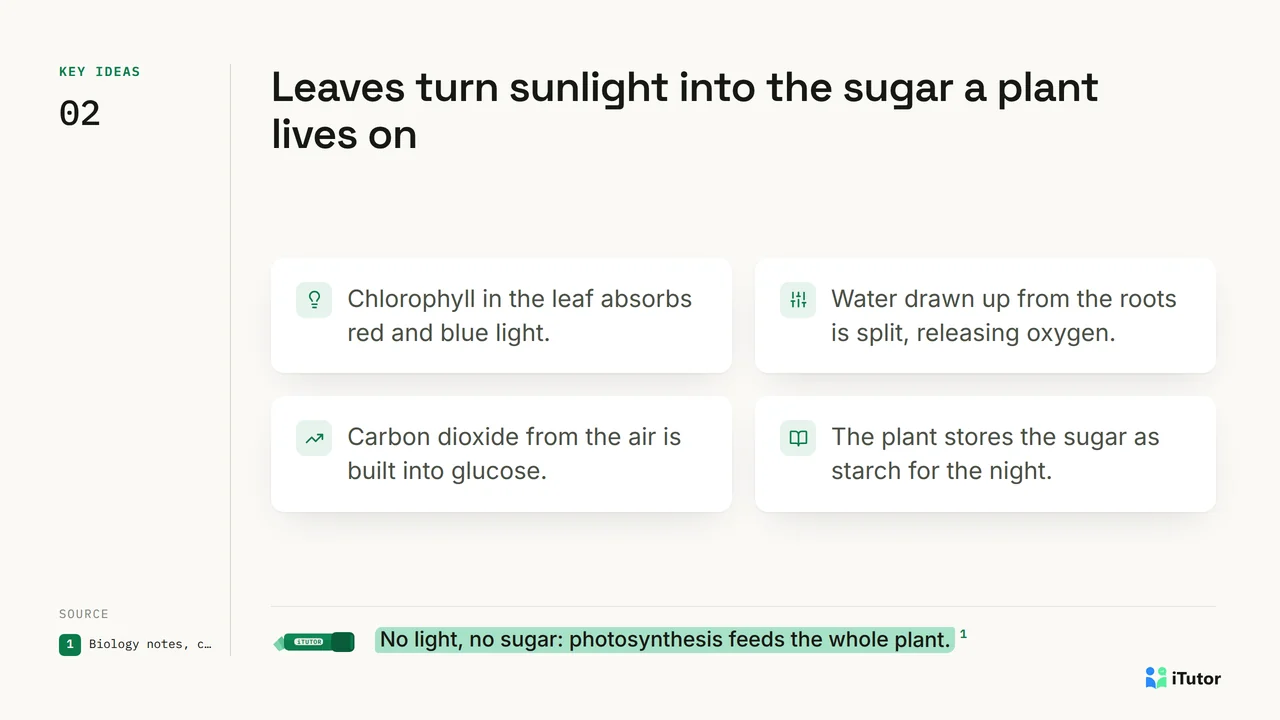
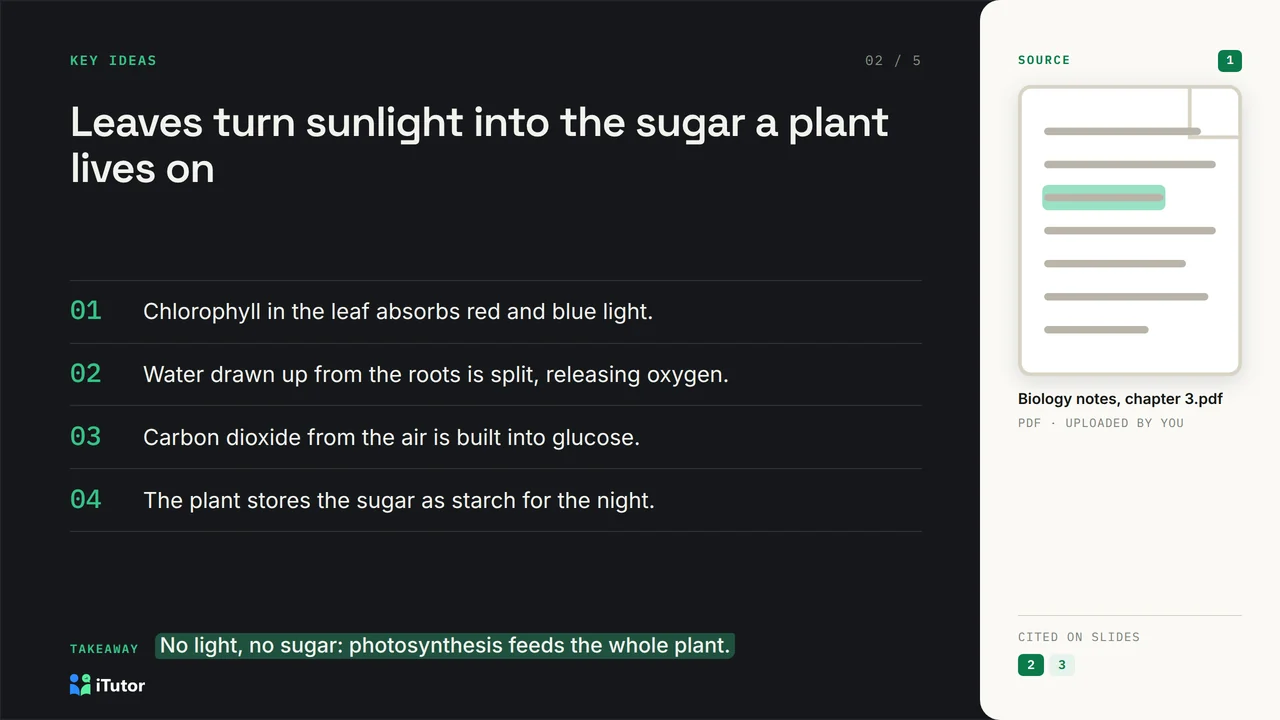
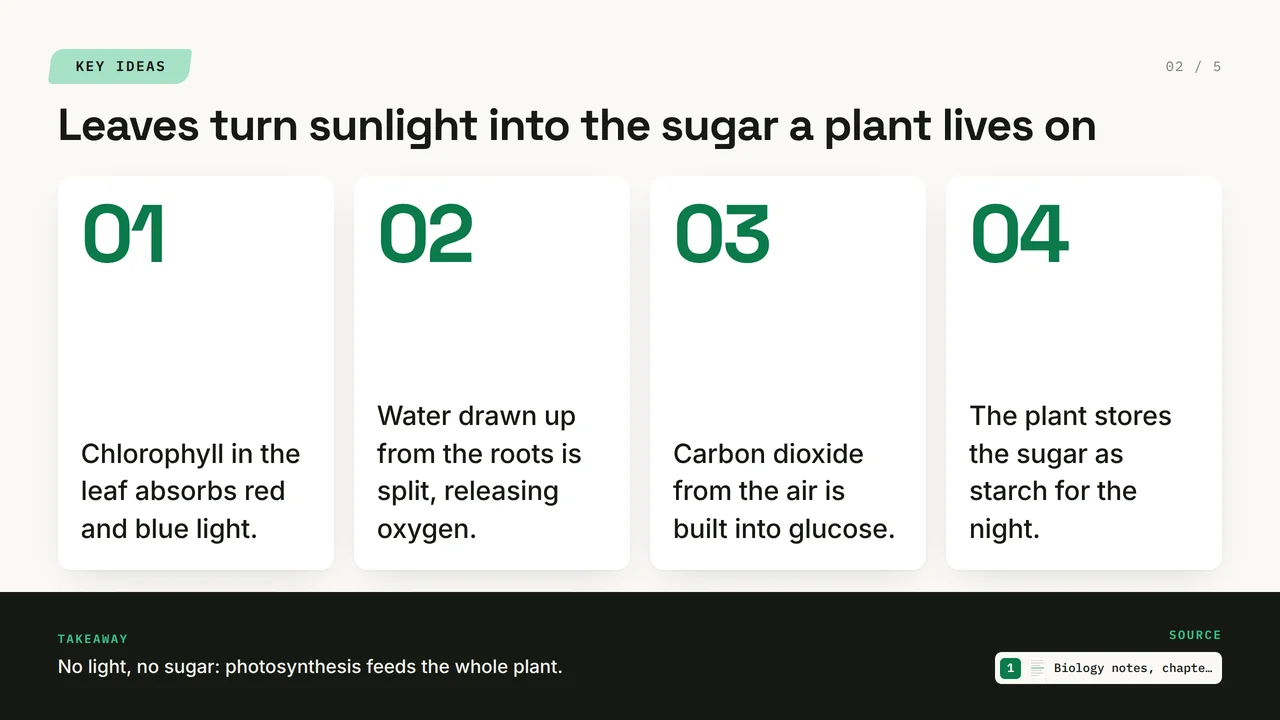
Cada slide mostra de onde veio
Uma apresentação só é útil para estudar se você puder confiar nela. Por isso, cada slide traz pequenas citações numeradas, e os mesmos números aparecem no painel Fontes ao lado do slide e no slide de Fontes no final. Clique em uma fonte para abrir o documento de onde ela veio. A apresentação é feita apenas com o material que você enviou para essa matéria, não da internet aberta, então o que você apresenta é exatamente o que a sua disciplina diz.
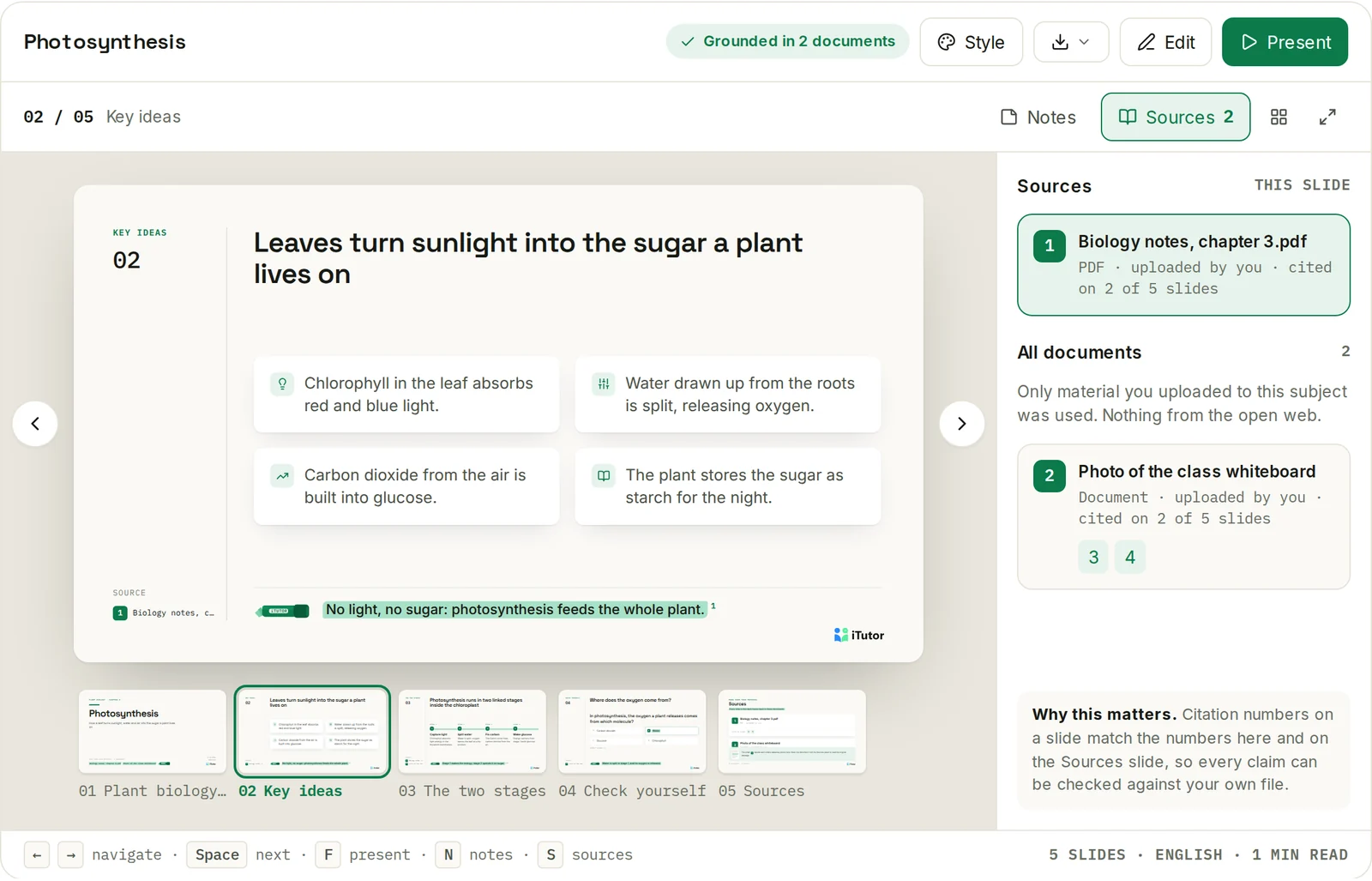
Edite como um documento
Clique em Editar e digite direto no slide: um título, um ponto, uma célula de tabela, uma resposta de quiz. Uma pequena barra de ferramentas sobre o texto que você está editando pode Encurtar, Expandir, Reescrever, deixar Mais profissional ou Corrigir a gramática. O painel à direita reúne tudo o resto:
- Conteúdo: cada campo do slide, com pontos que você pode adicionar, remover e arrastar para reordenar.
- Layout: transforme uma lista em etapas, uma tabela ou um conjunto de cartões. Volte atrás e seu texto retorna com ele.
- Imagem: envie uma foto ou crie uma nos planos Premium e superiores.
- Notas: notas do apresentador, para quando você for apresentar.
Arraste os slides para reordená-los, adicione um a partir de um seletor de layout, duplique ou exclua. Suas mudanças são salvas automaticamente, Ctrl + Z desfaz, e Descartar devolve a apresentação ao estado em que estava quando você começou a editar.
Leve para qualquer lugar: PowerPoint ou PDF
O botão Baixar te dá dois arquivos, ambos no estilo que você escolheu:
- PowerPoint (.pptx): totalmente editável, com caixas de texto reais, tabelas e gráficos, e suas notas do apresentador. Usa fontes que qualquer cópia do PowerPoint já tem, então o layout se mantém em qualquer computador.
- PDF: um slide por página, exatamente como você vê no iTutor, com texto que dá para selecionar e pesquisar. Bom para imprimir, enviar ou ler no celular.
Você também pode compartilhar uma apresentação com um link. Quem abrir vê no seu estilo e pode apresentá-la ou baixá-la, mesmo sem conta. Só você pode editá-la ou mudar o design.
No seu idioma, da direita para a esquerda também
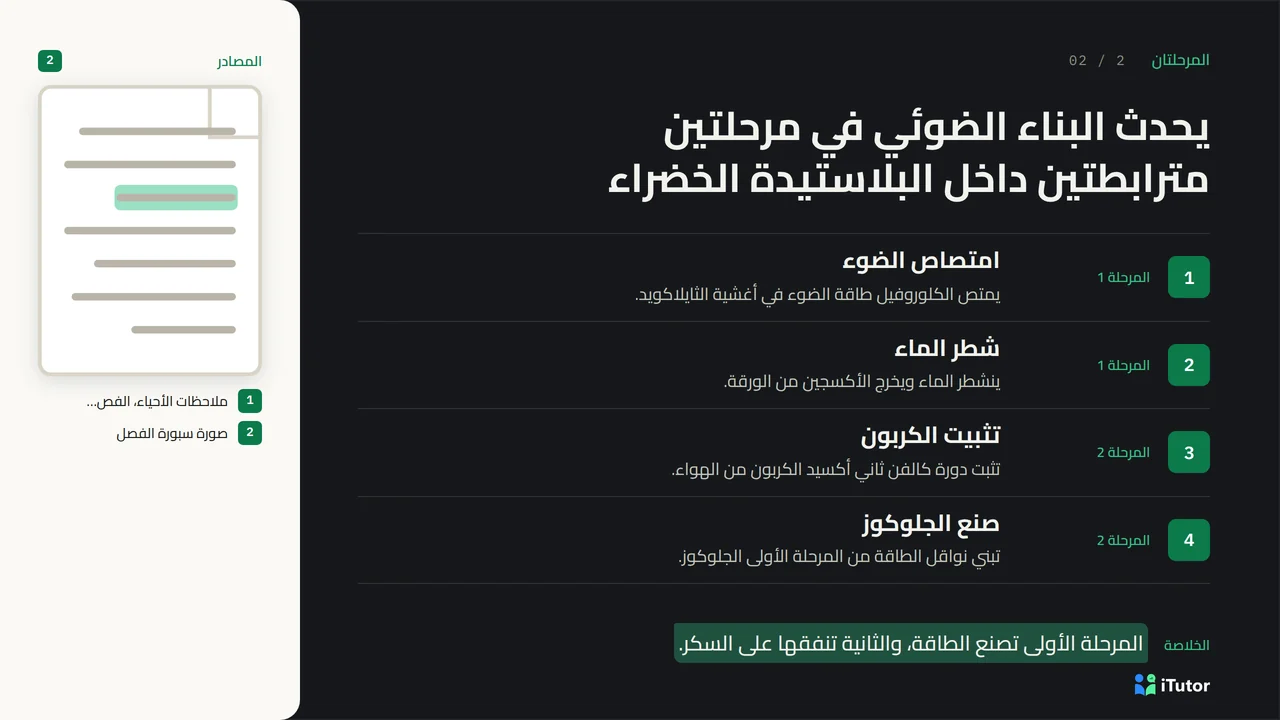
As apresentações são escritas em qualquer um dos doze idiomas do iTutor, incluindo árabe e urdu, que se leem da direita para a esquerda: todo o layout se inverte, da coluna de fontes até a ordem das etapas.
O que cada plano inclui
| Plano | Apresentações por mês | Slides por apresentação | Imagens com IA |
|---|---|---|---|
| Gratuito | 1 | Até 12 | Não |
| Básico | 2 | Até 12 | Não |
| Premium | 10 | Até 24 | Sim |
| Pro | 50 | Até 36 | Sim |
| Enterprise | 500 | Até 48 | Sim |
Todos os planos têm os três estilos, o editor, o painel de Fontes, o compartilhamento e os dois formatos de download. As apresentações no Gratuito e no Básico são feitas sem imagens. Elas são construídas a partir de palavras, estrutura e suas citações, então ficam claras por si só. As imagens vêm com os planos Premium e superiores, onde você pode adicionar uma ilustração ou uma imagem em estilo foto a um slide.
Suas apresentações mensais são renovadas no início de cada mês. A quantidade que você escolhe ao criar uma apresentação é a que você recebe, com o slide de Fontes incluído.
Crie sua primeira apresentação
- Abra uma matéria e envie seu material: PDFs, arquivos do Word, slides ou fotos das suas anotações.
- Escolha Criar, depois Apresentação.
- Digite um tema, ou escolha Cobrir todos os tópicos importantes para deixar o iTutor escolher as ideias principais em toda a matéria.
- Escolha um estilo, uma duração e o idioma, e clique em Gerar.
Você também pode simplesmente pedir ao tutor no chat, por exemplo "faça slides do capítulo 3", e aparece um cartão que cria a apresentação com um toque. Comece grátis no iTutor e transforme as anotações desta semana na sua primeira apresentação.