Vos notes contiennent déjà la leçon. Maintenant, elles peuvent aussi contenir la présentation. Choisissez une matière, choisissez un style, et iTutor transforme le contenu que vous avez importé en une présentation : chaque point renvoie à vos propres fichiers, prête à présenter, modifier ou télécharger en PowerPoint ou en PDF. Les diapositives étaient autrefois une fonctionnalité payante. À partir d'aujourd'hui, chaque forfait peut en créer : une présentation par mois sur Gratuit, deux sur Basique, et davantage avec des images sur les forfaits supérieurs.
Une présentation, trois façons de la lire
Les mêmes diapositives peuvent prendre trois apparences différentes, et vous pouvez passer de l'une à l'autre à tout moment depuis le bouton Style. Rien n'est régénéré : les mots, l'ordre et les sources restent les mêmes, seul le design change.
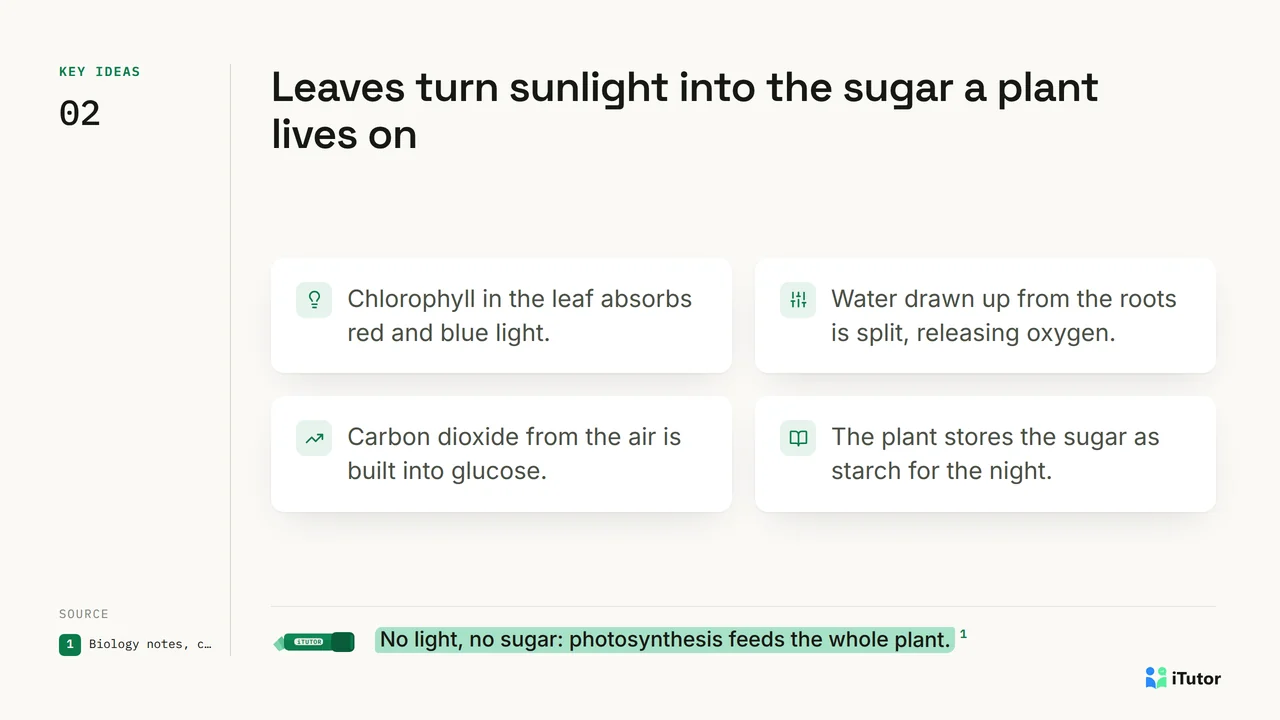
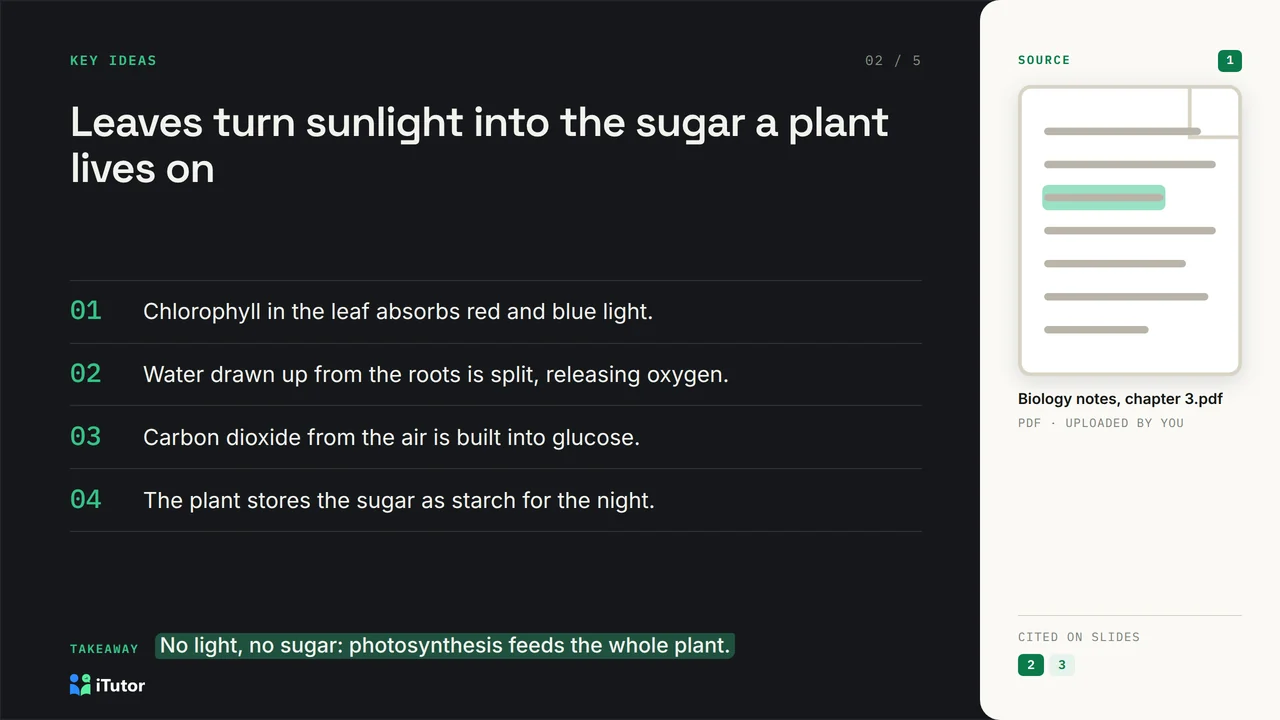
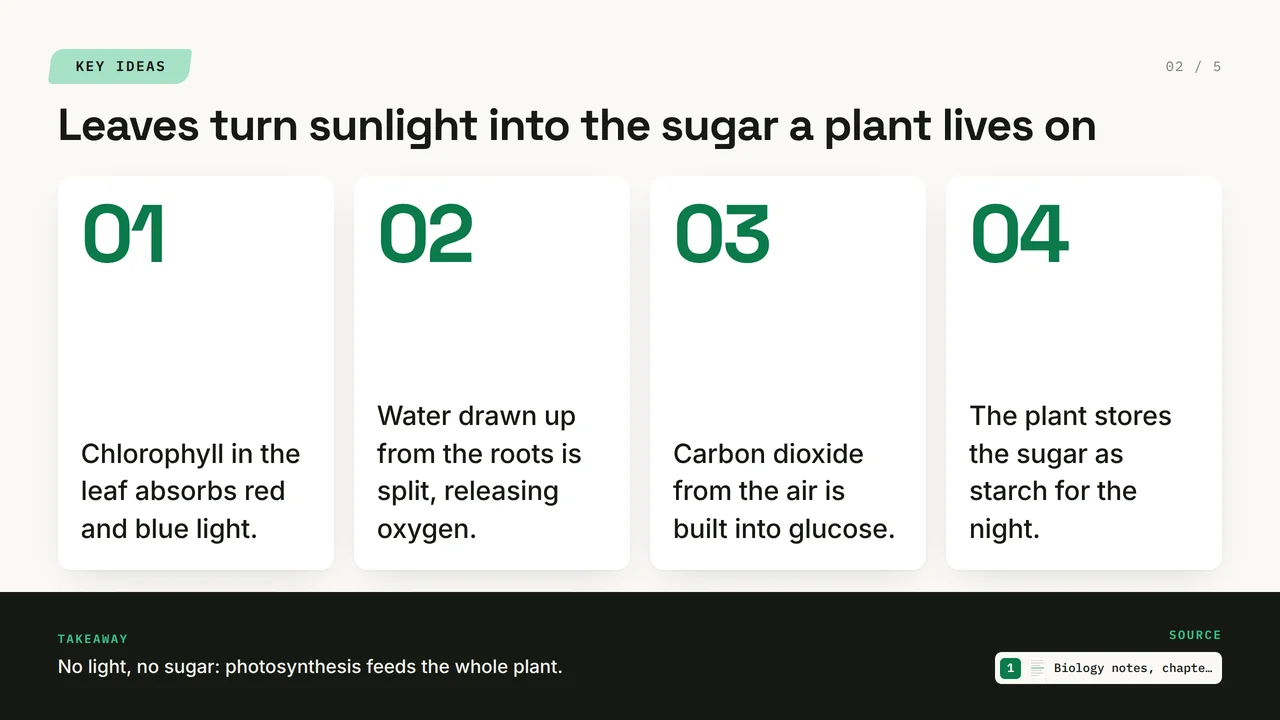
Chaque diapositive montre d'où elle vient
Une présentation n'est utile pour étudier que si vous pouvez lui faire confiance. C'est pourquoi chaque diapositive porte de petites citations numérotées, et les mêmes numéros apparaissent dans le panneau Sources à côté de la diapositive et sur la diapositive Sources à la fin. Cliquez sur une source pour ouvrir le document dont elle provient. La présentation est composée uniquement du contenu que vous avez importé dans cette matière, pas du web ouvert, donc ce que vous présentez correspond exactement à ce que dit votre cours.
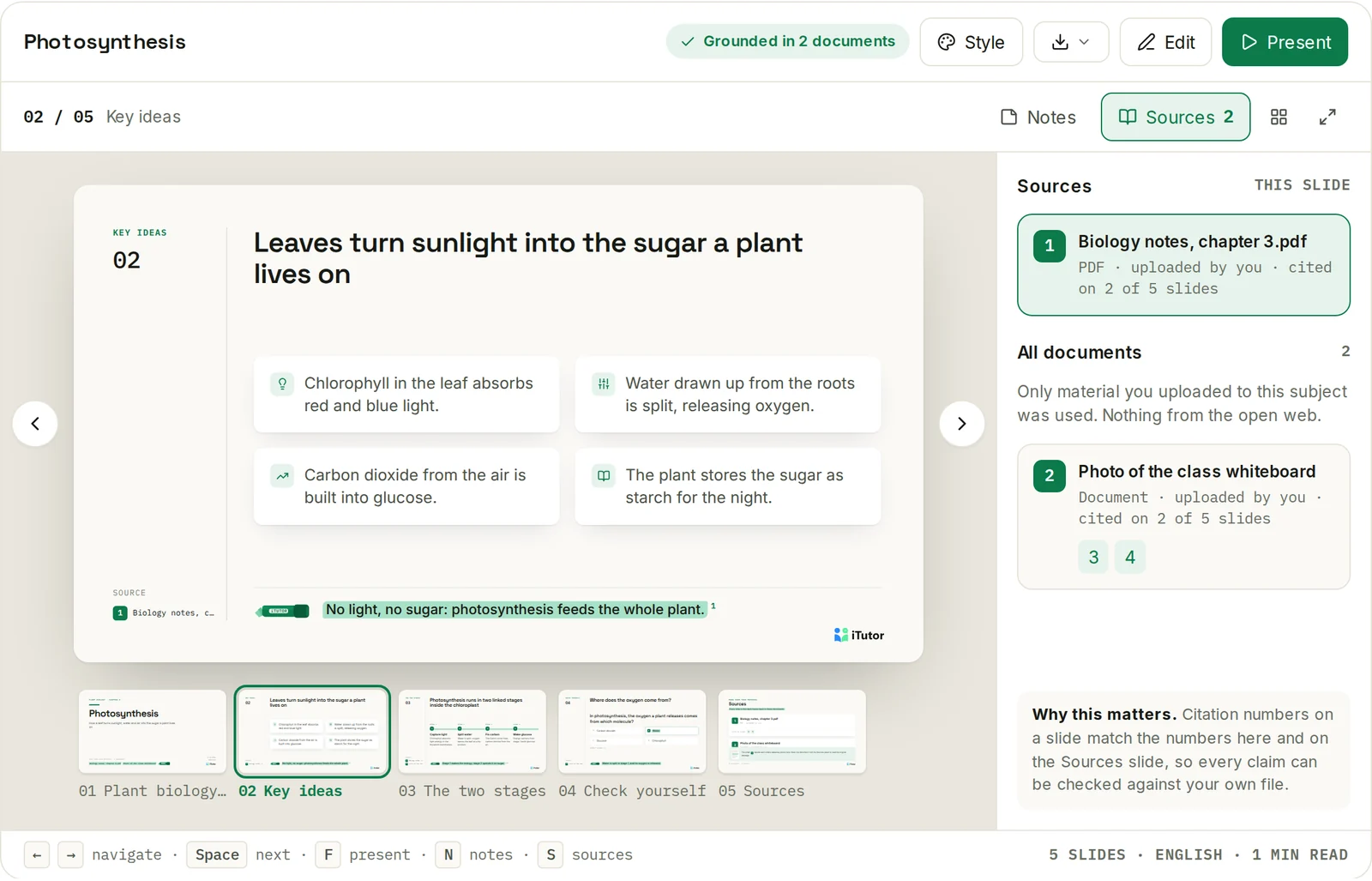
Modifiez-la comme un document
Cliquez sur Modifier et écrivez directement sur la diapositive : un titre, un point, une cellule de tableau, une réponse de quiz. Une petite barre d'outils sur le texte que vous modifiez permet de Raccourcir, Développer, Réécrire, le rendre Plus professionnel ou Corriger la grammaire. Le panneau à droite regroupe tout le reste :
- Contenu : chaque champ de la diapositive, avec des points que vous pouvez ajouter, supprimer et faire glisser pour les réordonner.
- Mise en page : transformez une liste en étapes, en tableau ou en un jeu de fiches. Revenez en arrière et votre texte revient avec elle.
- Image : importez une image ou créez-en une sur les forfaits Premium et supérieurs.
- Notes : notes pour le présentateur, à utiliser quand vous présentez.
Faites glisser les diapositives pour les réordonner, ajoutez-en une depuis un sélecteur de mise en page, dupliquez-la ou supprimez-la. Vos modifications s'enregistrent au fur et à mesure, Ctrl + Z annule, et Abandonner remet la présentation telle qu'elle était au début de votre modification.
Emportez-la partout : PowerPoint ou PDF
Le bouton Télécharger vous donne deux fichiers, tous deux dans le style que vous avez choisi :
- PowerPoint (.pptx) : entièrement modifiable, avec de vraies zones de texte, des tableaux et des graphiques, et vos notes pour le présentateur. Il utilise des polices présentes sur chaque copie de PowerPoint, donc la mise en page tient sur n'importe quel ordinateur.
- PDF : une diapositive par page, exactement comme vous la voyez dans iTutor, avec un texte que vous pouvez sélectionner et rechercher. Pratique pour imprimer, envoyer ou lire sur un téléphone.
Vous pouvez aussi partager une présentation avec un lien. Quiconque l'ouvre la voit dans votre style et peut la présenter ou la télécharger, même sans compte. Vous seul pouvez la modifier ou changer son design.
Dans votre langue, de droite à gauche aussi
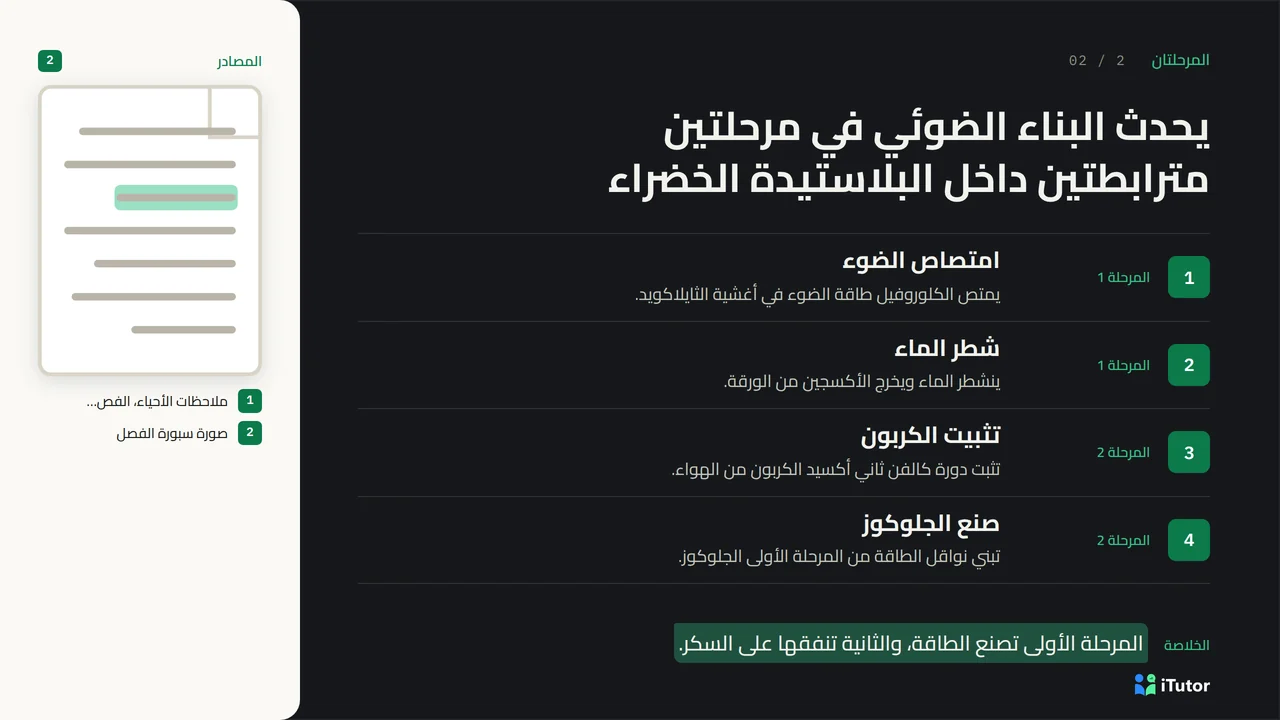
Les présentations s'écrivent dans les douze langues d'iTutor, y compris l'arabe et l'ourdou, qui se lisent de droite à gauche : toute la mise en page se retourne, de la colonne des sources à l'ordre des étapes.
Ce que chaque forfait inclut
| Forfait | Présentations par mois | Diapositives par présentation | Images IA |
|---|---|---|---|
| Gratuit | 1 | Jusqu'à 12 | Non |
| Basique | 2 | Jusqu'à 12 | Non |
| Premium | 10 | Jusqu'à 24 | Oui |
| Pro | 50 | Jusqu'à 36 | Oui |
| Entreprise | 500 | Jusqu'à 48 | Oui |
Chaque forfait offre les trois styles, l'éditeur, le panneau Sources, le partage et les deux formats de téléchargement. Les présentations sur Gratuit et Basique sont créées sans images. Elles sont construites à partir de mots, de structure et de vos citations, donc elles se lisent clairement par elles-mêmes. Les images arrivent avec les forfaits Premium et supérieurs, où vous pouvez ajouter une illustration ou une image de style photo à une diapositive.
Vos présentations mensuelles se réinitialisent au début de chaque mois. Le nombre que vous choisissez à la création d'une présentation est celui que vous obtenez, diapositive Sources incluse.
Faites votre première présentation
- Ouvrez une matière et importez votre contenu : PDF, fichiers Word, diapositives, ou photos de vos notes.
- Choisissez Créer, puis Présentation.
- Tapez un sujet, ou choisissez Couvrir tous les sujets importants pour laisser iTutor repérer les idées clés dans toute la matière.
- Choisissez un style, une longueur et la langue, puis appuyez sur Générer.
Vous pouvez aussi simplement demander au tuteur dans le chat, par exemple "faites des diapositives sur le chapitre 3", et une carte apparaît pour créer la présentation en un geste. Commencez gratuitement sur iTutor et transformez les notes de cette semaine en votre première présentation.