Je notities bevatten de les al. Nu kunnen ze ook de presentatie bevatten. Kies een vak, kies een stijl, en iTutor maakt van het materiaal dat je hebt geüpload een presentatie: elk punt verwijst terug naar je eigen bestanden, klaar om te presenteren, te bewerken of te downloaden als PowerPoint of PDF. Dia's waren vroeger een betaalde functie. Vanaf vandaag kan elk abonnement ze maken: één presentatie per maand bij Gratis, twee bij Basic, en meer met afbeeldingen bij de hogere abonnementen.
Eén presentatie, drie manieren om hem te lezen
Dezelfde dia's kunnen er op drie verschillende manieren uitzien, en je kunt op elk moment wisselen via de knop Stijl. Er wordt niets opnieuw gegenereerd: de woorden, de volgorde en de bronnen blijven hetzelfde, alleen het ontwerp verandert.
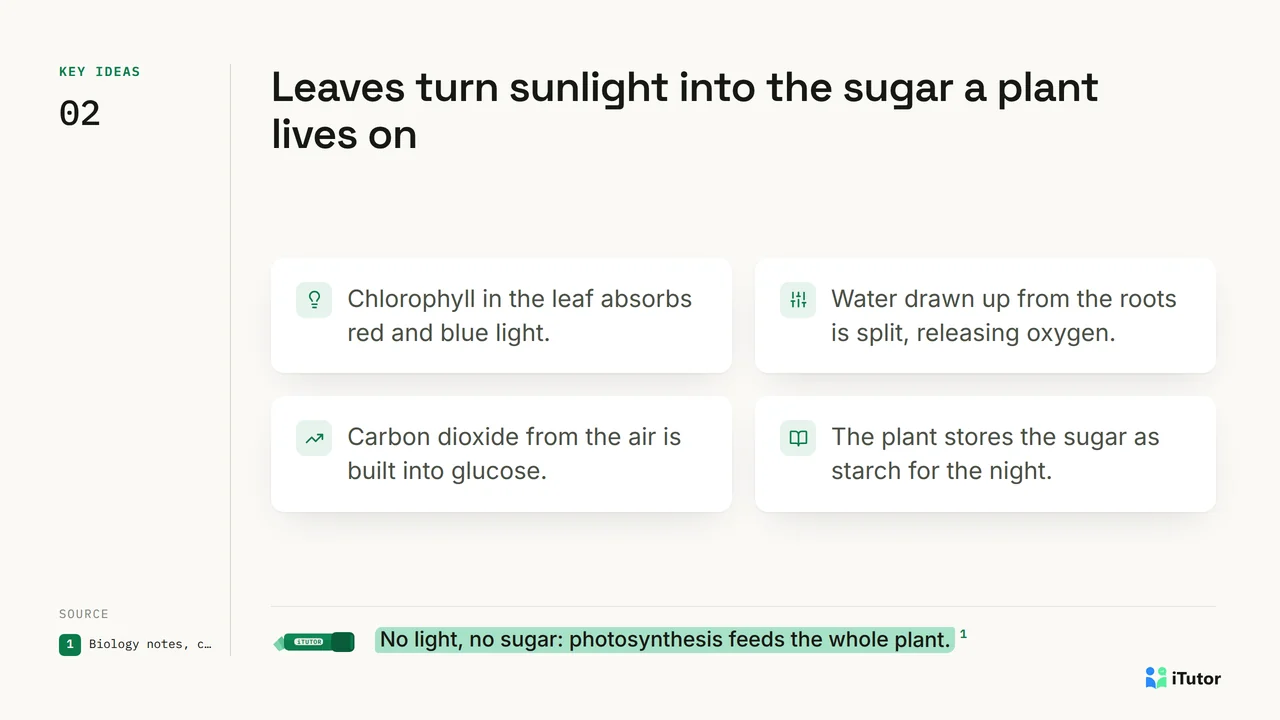
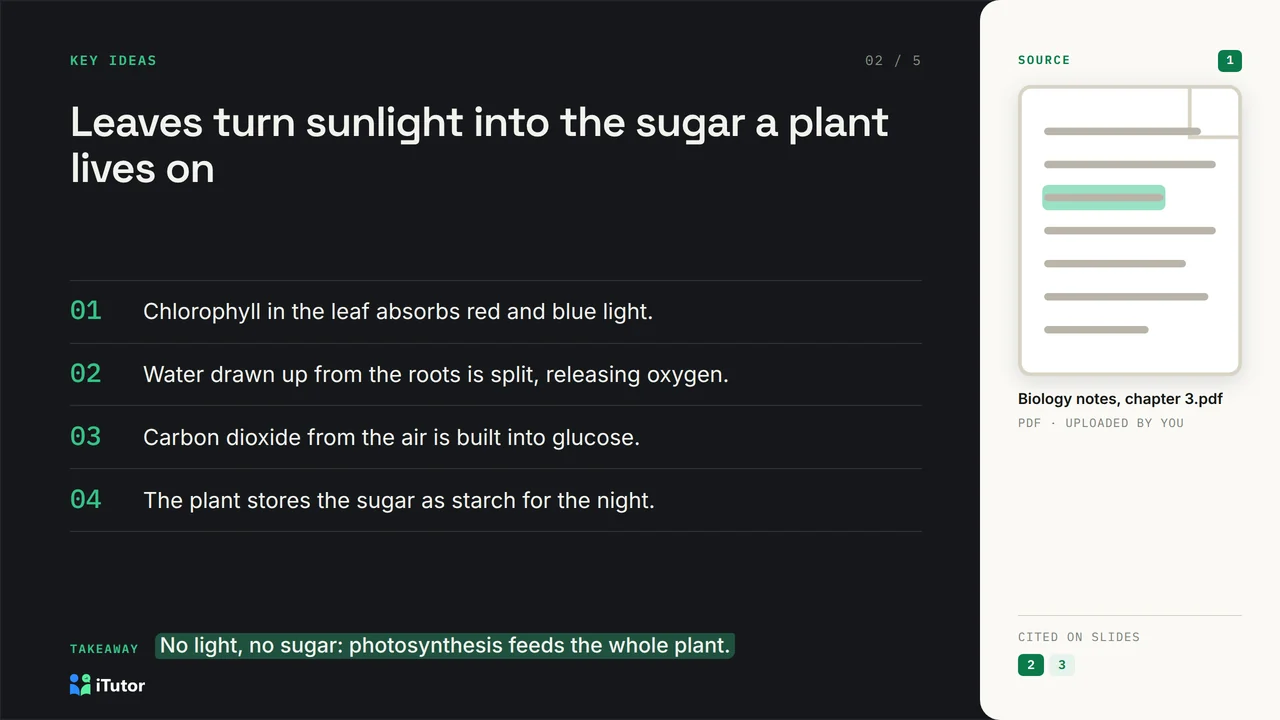
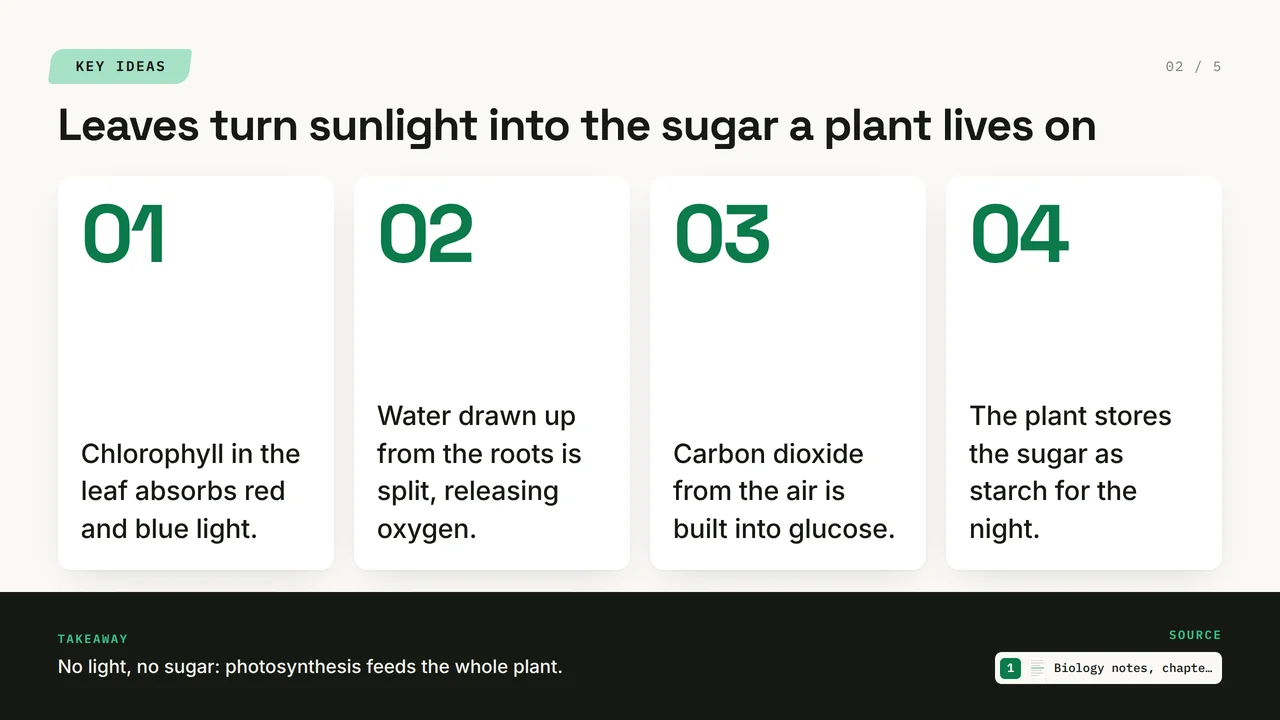
Elke dia laat zien waar hij vandaan komt
Een presentatie is alleen nuttig om te studeren als je hem kunt vertrouwen. Daarom draagt elke dia kleine, genummerde verwijzingen, en dezelfde nummers verschijnen in het paneel Bronnen naast de dia en op de bronnendia aan het einde. Klik op een bron om het document te openen waar hij vandaan komt. De presentatie wordt alleen gemaakt van het materiaal dat je naar dat vak hebt geüpload, niet van het open web, zodat wat je presenteert ook echt is wat je cursus zegt.
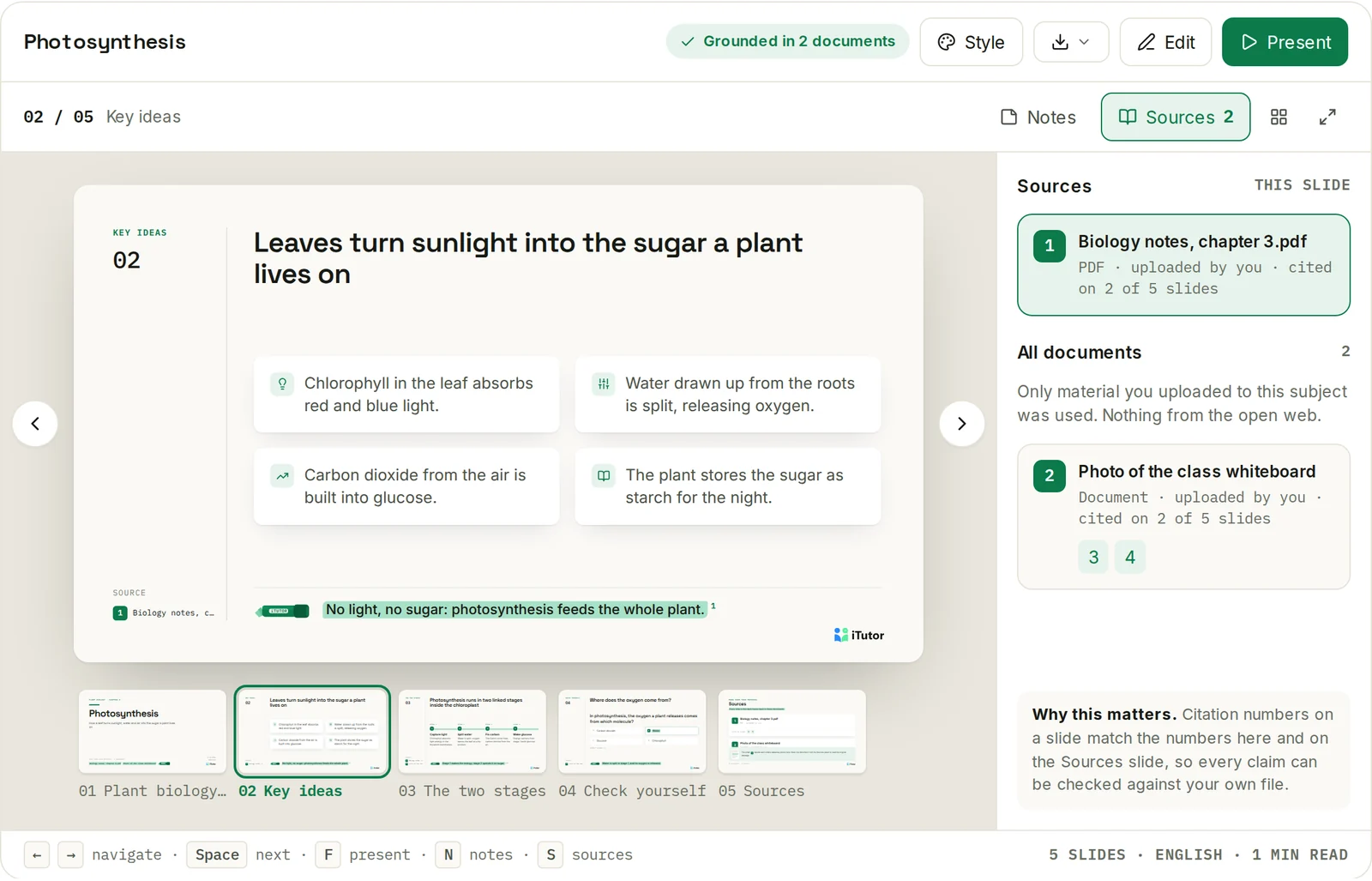
Bewerk hem als een document
Klik op Bewerken en typ rechtstreeks op de dia: een titel, een punt, een tabelcel, een quizantwoord. Een kleine werkbalk bij de tekst die je bewerkt, kan hem Inkorten, Uitbreiden, Herschrijven, Professioneler maken of de Grammatica corrigeren. Het paneel rechts bevat al het andere:
- Inhoud: elk veld van de dia, met punten die je kunt toevoegen, verwijderen en naar de gewenste volgorde slepen.
- Layout: maak van een lijst stappen, een tabel of een set kaarten. Schakel terug en je tekst komt gewoon mee terug.
- Afbeelding: upload een afbeelding of maak er een bij Premium en hogere abonnementen.
- Notities: sprekersnotities voor wanneer je presenteert.
Sleep dia's om ze opnieuw te ordenen, voeg via een layoutkiezer een dia toe, dupliceer of verwijder. Je wijzigingen worden automatisch opgeslagen, Ctrl + Z maakt de laatste actie ongedaan, en Verwerpen zet de presentatie terug naar hoe die was toen je begon met bewerken.
Neem hem overal mee naartoe: PowerPoint of PDF
De knop Downloaden geeft je twee bestanden, beide in de stijl die je hebt gekozen:
- PowerPoint (.pptx): volledig bewerkbaar, met echte tekstvakken, tabellen en diagrammen, en je sprekersnotities. Het gebruikt lettertypen die elke versie van PowerPoint heeft, zodat de opmaak op elke computer klopt.
- PDF: één dia per pagina, precies zoals je hem in iTutor ziet, met tekst die je kunt selecteren en doorzoeken. Handig om te printen, te versturen of te lezen op een telefoon.
Je kunt een presentatie ook delen met een link. Iedereen die hem opent, ziet hem in jouw stijl en kan hem presenteren of downloaden, zelfs zonder account. Alleen jij kunt hem bewerken of het ontwerp aanpassen.
In jouw taal, ook van rechts naar links
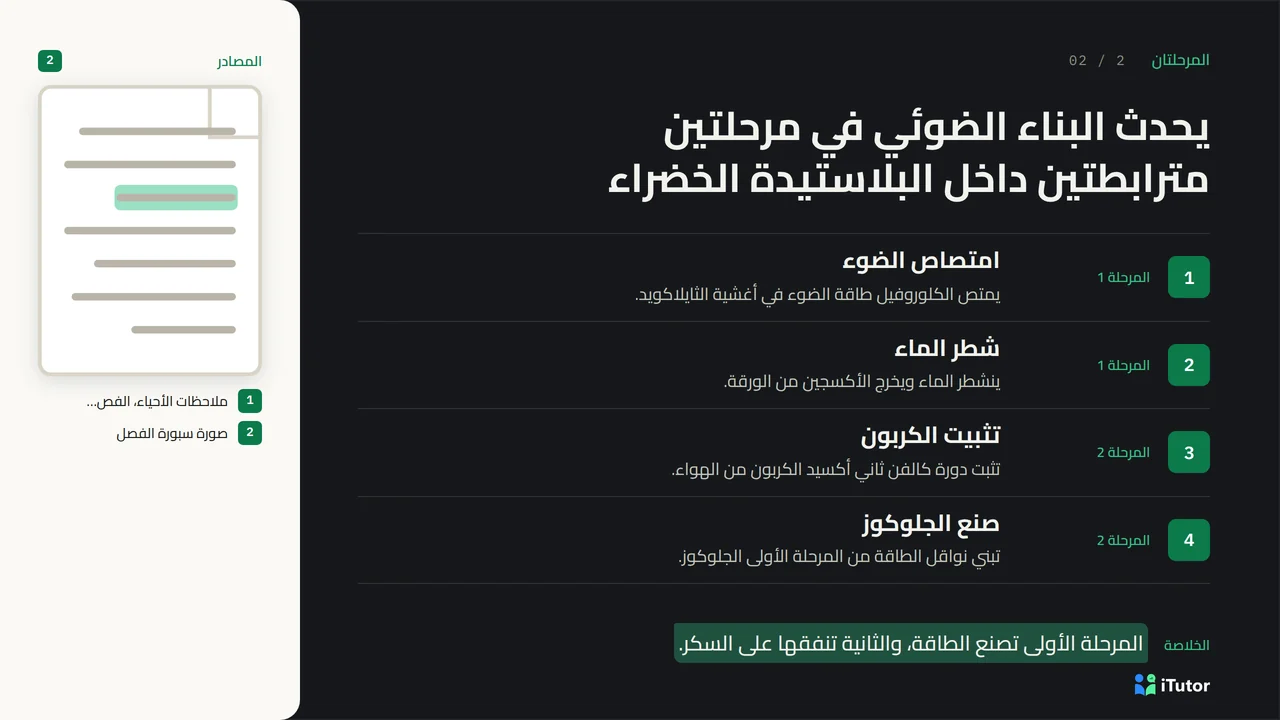
Presentaties worden gemaakt in elk van de twaalf talen van iTutor, waaronder Arabisch en Urdu, die van rechts naar links worden gelezen: de hele lay-out spiegelt mee, van de bronnenkolom tot de volgorde van de stappen.
Wat elk abonnement omvat
| Abonnement | Presentaties per maand | Dia's per presentatie | AI-afbeeldingen |
|---|---|---|---|
| Gratis | 1 | Tot 12 | Nee |
| Basic | 2 | Tot 12 | Nee |
| Premium | 10 | Tot 24 | Ja |
| Pro | 50 | Tot 36 | Ja |
| Enterprise | 500 | Tot 48 | Ja |
Elk abonnement krijgt alle drie de stijlen, de editor, het paneel Bronnen, delen, en beide downloads. Presentaties bij Gratis en Basic worden zonder afbeeldingen gemaakt. Ze zijn opgebouwd uit woorden, structuur en je bronvermeldingen, zodat ze ook op zichzelf prettig lezen. Afbeeldingen zitten in Premium en hogere abonnementen, waar je een illustratie of een fotografische afbeelding aan een dia kunt toevoegen.
Je maandelijkse presentaties worden aan het begin van elke maand gereset. Het aantal dat je kiest wanneer je een presentatie maakt, is het aantal dat je krijgt, inclusief de bronnendia.
Maak je eerste presentatie
- Open een vak en upload je materiaal: PDF's, Word-bestanden, dia's, of foto's van je aantekeningen.
- Kies Maken, dan Presentatie.
- Typ een onderwerp, of kies Alle belangrijke onderwerpen behandelen om iTutor de kernideeën uit het hele vak te laten kiezen.
- Kies een stijl, een lengte en de taal, en klik dan op Genereren.
Je kunt de tutor in de chat ook gewoon iets vragen, bijvoorbeeld "maak dia's over hoofdstuk 3", en er verschijnt een kaart die de presentatie met één tik maakt. Gratis starten op iTutor en maak van de aantekeningen van deze week je eerste presentatie.