Deine Notizen enthalten schon die Lektion. Jetzt können sie auch die Präsentation enthalten. Wähle ein Fach, wähle einen Stil, und iTutor macht aus dem Material, das du hochgeladen hast, einen Foliensatz: jeder Punkt mit einem Verweis auf deine eigenen Dateien, bereit zum Präsentieren, Bearbeiten oder Herunterladen als PowerPoint oder PDF. Folien waren bisher eine kostenpflichtige Funktion. Ab heute kann sie jeder Tarif nutzen: ein Foliensatz im Monat bei Kostenlos, zwei bei Basis, und mehr mit Bildern in den höheren Tarifen.
Ein Foliensatz, drei Arten, ihn zu lesen
Dieselben Folien können auf drei verschiedene Arten aussehen, und du kannst jederzeit über den Button Stil zwischen ihnen wechseln. Nichts wird neu erstellt: Die Worte, die Reihenfolge und die Quellen bleiben gleich, nur das Design ändert sich.
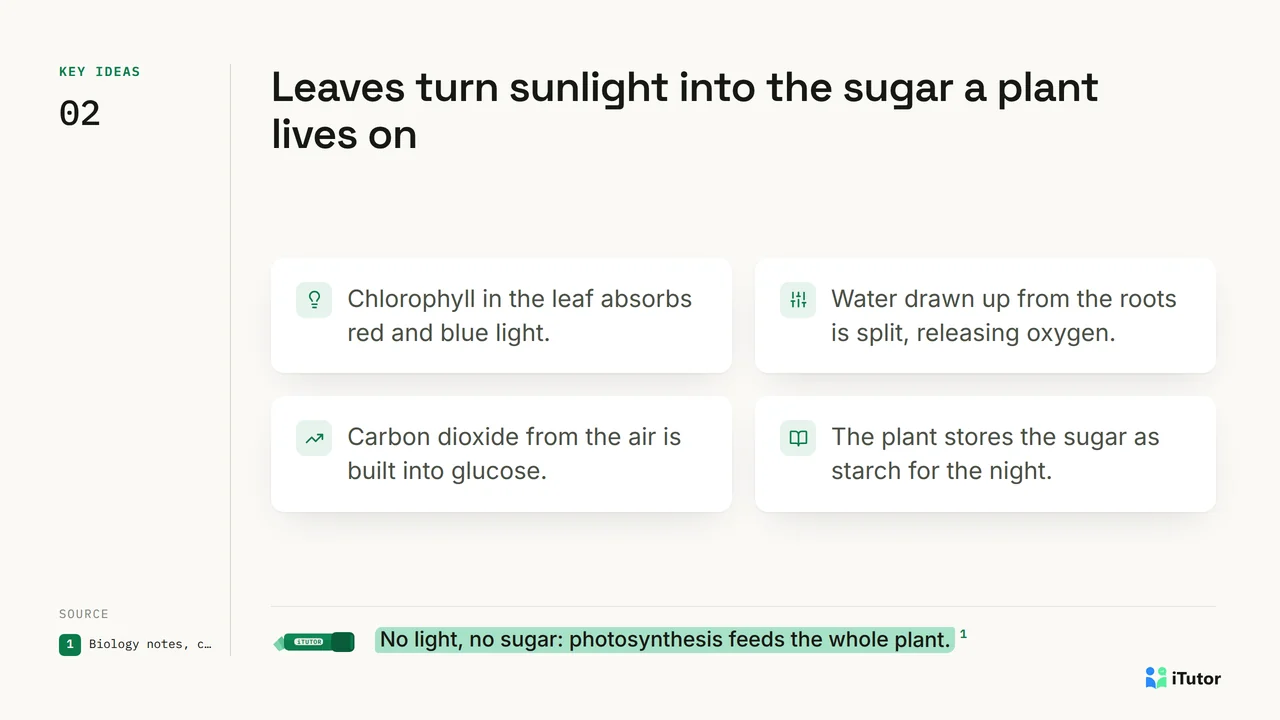

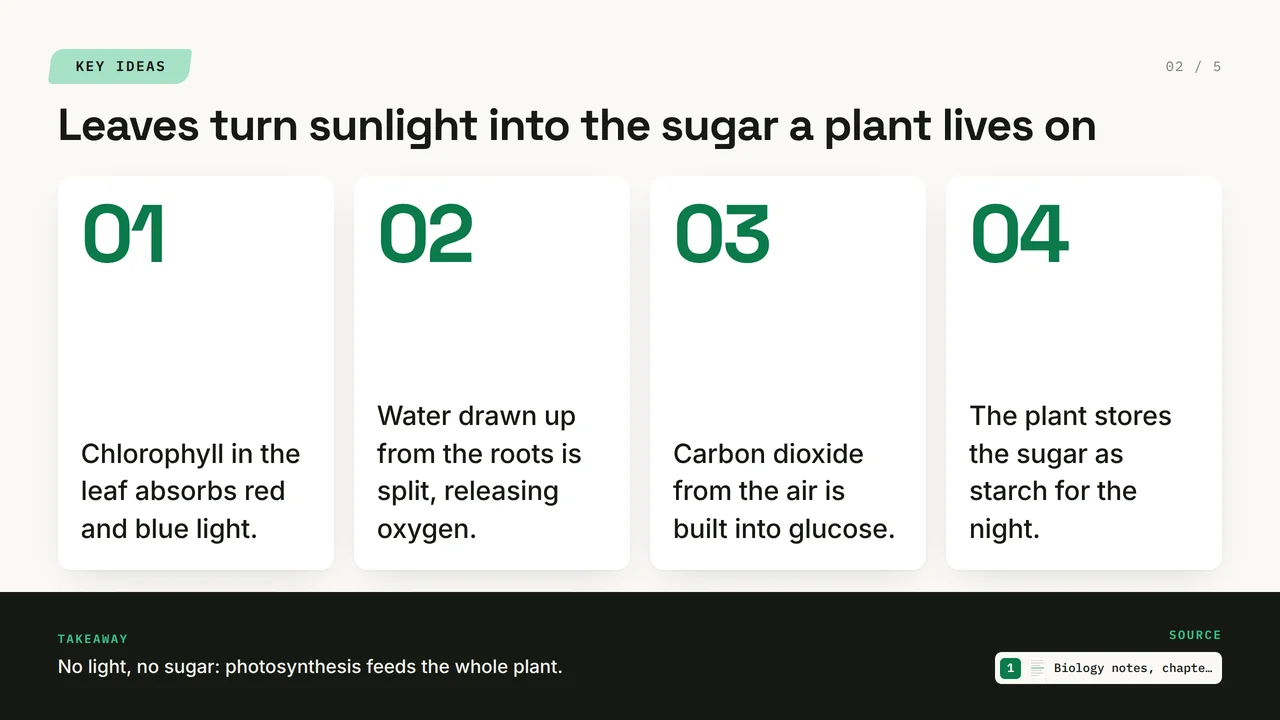
Jede Folie zeigt, woher sie stammt
Ein Foliensatz nützt beim Lernen nur, wenn du ihm vertrauen kannst. Deshalb trägt jede Folie kleine, nummerierte Zitate, und dieselben Nummern erscheinen im Panel Quellen neben der Folie und auf der Quellen-Folie am Ende. Klicke auf eine Quelle, um das Dokument zu öffnen, aus dem sie stammt. Der Foliensatz entsteht nur aus dem Material, das du zu diesem Fach hochgeladen hast, nicht aus dem offenen Web, damit das, was du präsentierst, wirklich dem entspricht, was dein Kurs sagt.
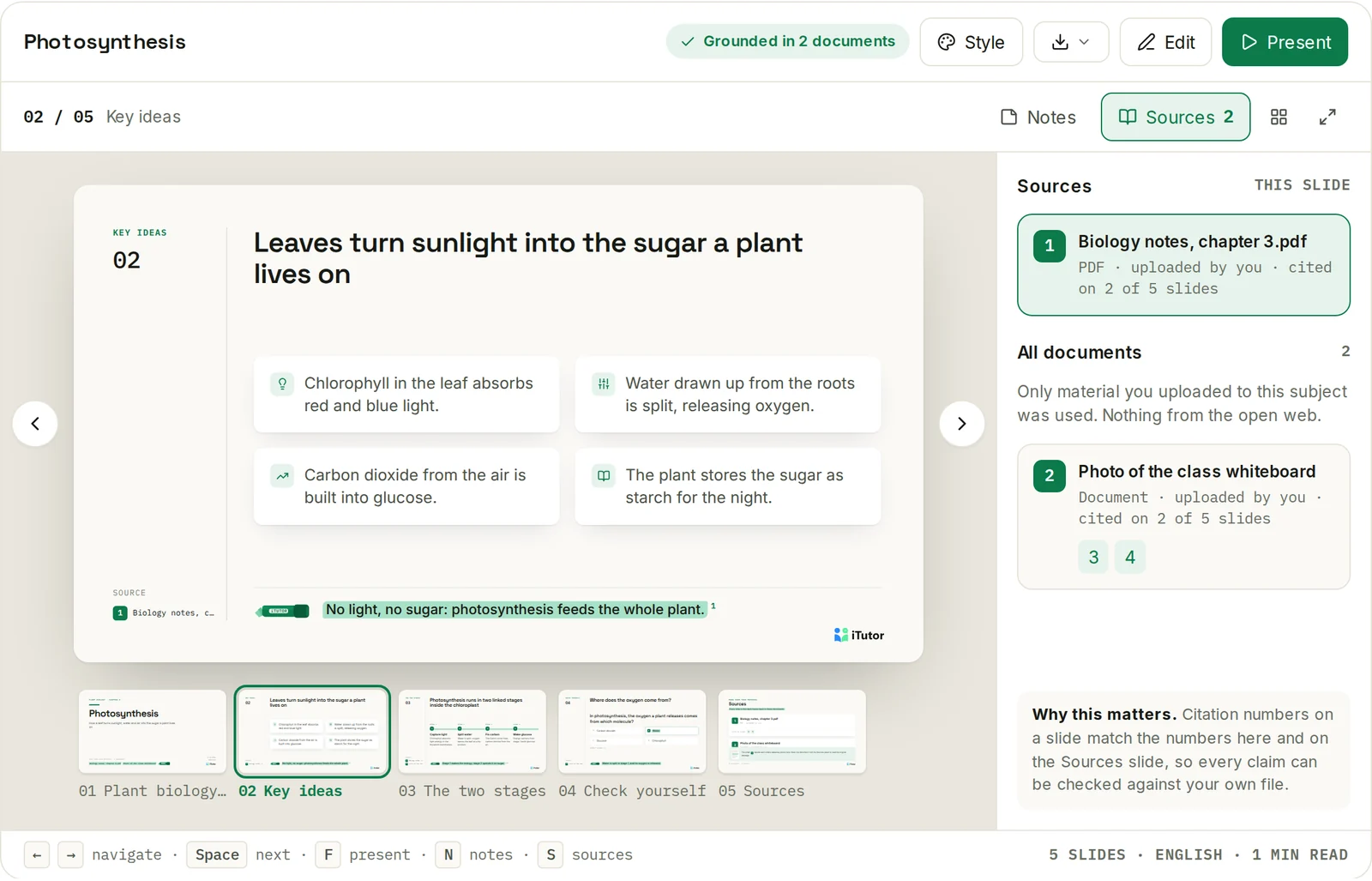
Bearbeite ihn wie ein Dokument
Klicke auf Bearbeiten und tippe direkt auf der Folie: einen Titel, einen Punkt, eine Tabellenzelle, eine Quizantwort. Eine kleine Werkzeugleiste am Text, den du gerade bearbeitest, kann ihn Kürzen, Erweitern, Umschreiben, Professioneller machen oder die Grammatik korrigieren. Das Panel rechts enthält alles andere:
- Inhalt: jedes Feld der Folie, mit Punkten, die du hinzufügen, entfernen und per Ziehen anordnen kannst.
- Layout: verwandle eine Liste in Schritte, eine Tabelle oder eine Reihe von Karten. Wechsle zurück, und dein Text kommt mit zurück.
- Bild: lade ein Bild hoch oder erstelle eines ab dem Tarif Premium.
- Notizen: Vortragsnotizen für den Moment, in dem du präsentierst.
Ziehe Folien, um sie neu anzuordnen, füge über eine Layout-Auswahl eine Folie hinzu, dupliziere oder lösche sie. Deine Änderungen werden laufend gespeichert, Ctrl + Z macht die letzte Aktion rückgängig, und Verwerfen setzt den Foliensatz auf den Stand zurück, an dem du mit dem Bearbeiten begonnen hast.
Nimm ihn überallhin mit: PowerPoint oder PDF
Der Button Herunterladen gibt dir zwei Dateien, beide im Stil, den du gewählt hast:
- PowerPoint (.pptx): vollständig bearbeitbar, mit echten Textfeldern, Tabellen und Diagrammen, und deinen Vortragsnotizen. Es verwendet Schriftarten, die jede Version von PowerPoint hat, damit das Layout auf jedem Computer erhalten bleibt.
- PDF: eine Folie pro Seite, genau so, wie du sie in iTutor siehst, mit Text, den du markieren und durchsuchen kannst. Gut zum Drucken, Versenden oder Lesen auf dem Smartphone.
Du kannst einen Foliensatz auch per Link teilen. Jeder, der ihn öffnet, sieht ihn in deinem Stil und kann ihn präsentieren oder herunterladen, auch ohne Konto. Nur du kannst ihn bearbeiten oder sein Design ändern.
In deiner Sprache, auch von rechts nach links
Foliensätze werden in jeder der zwölf Sprachen von iTutor erstellt, darunter Arabisch und Urdu, die von rechts nach links gelesen werden: Das gesamte Layout spiegelt sich, von der Quellenspalte bis zur Reihenfolge der Schritte.
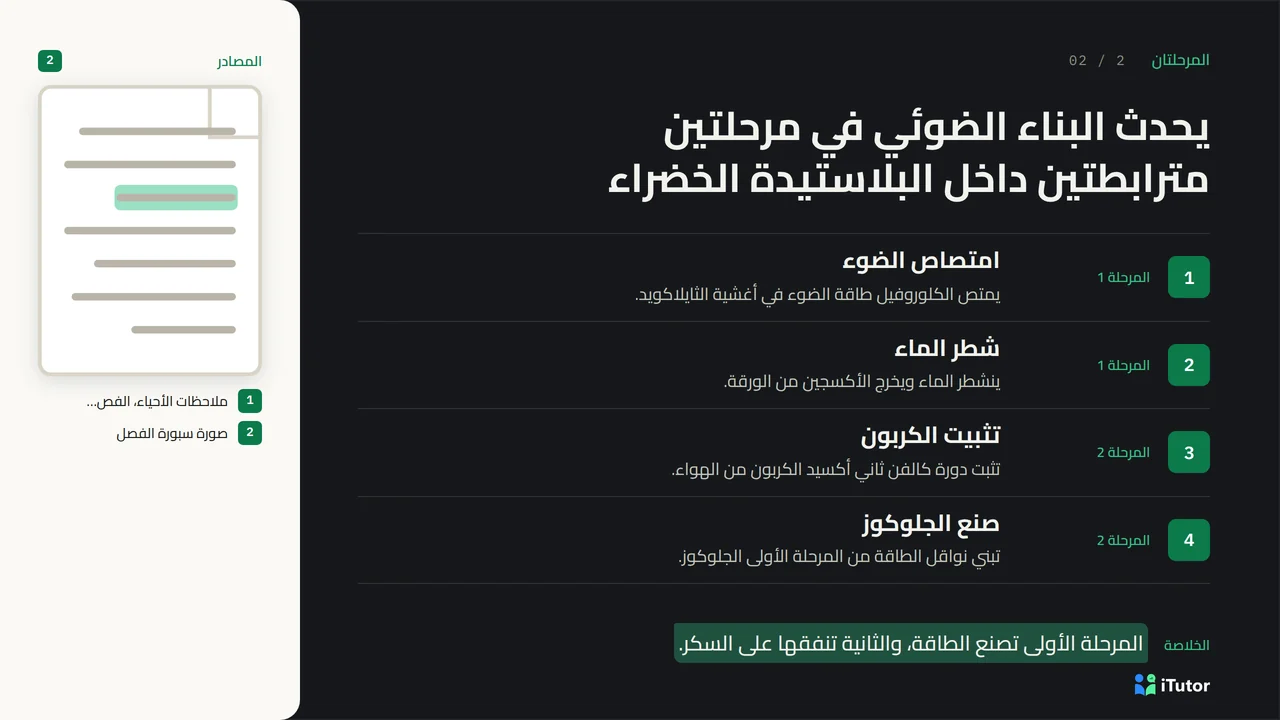
Was jeder Tarif enthält
| Tarif | Foliensätze im Monat | Folien pro Foliensatz | KI-Bilder |
|---|---|---|---|
| Kostenlos | 1 | Bis zu 12 | Nein |
| Basis | 2 | Bis zu 12 | Nein |
| Premium | 10 | Bis zu 24 | Ja |
| Pro | 50 | Bis zu 36 | Ja |
| Enterprise | 500 | Bis zu 48 | Ja |
Jeder Tarif erhält alle drei Stile, den Editor, das Panel Quellen, das Teilen und beide Downloads. Foliensätze bei Kostenlos und Basis entstehen ohne Bilder. Sie bestehen aus Worten, Struktur und deinen Zitaten, sodass sie auch für sich allein klar zu lesen sind. Bilder sind ab dem Tarif Premium enthalten, wo du einer Folie eine Illustration oder ein fotorealistisches Bild hinzufügen kannst.
Deine monatlichen Foliensätze werden zu Beginn jedes Monats zurückgesetzt. Die Anzahl, die du beim Erstellen eines Foliensatzes wählst, ist die Anzahl, die du bekommst, die Quellen-Folie eingeschlossen.
Erstelle deinen ersten Foliensatz
- Öffne ein Fach und lade dein Material hoch: PDFs, Word-Dateien, Folien oder Fotos deiner Notizen.
- Wähle Erstellen, dann Präsentation.
- Gib ein Thema ein, oder wähle Alle wichtigen Themen abdecken, damit iTutor die Kernideen aus dem gesamten Fach auswählt.
- Wähle einen Stil, eine Länge und die Sprache, und klicke dann auf Erstellen.
Du kannst den Tutor im Chat auch einfach fragen, zum Beispiel "mach folien zu kapitel 3", und es erscheint eine Karte, die den Foliensatz mit einem Tipp erstellt. Kostenlos auf iTutor starten und mach aus den Notizen dieser Woche deinen ersten Foliensatz.