Nota anda sudah mengandungi pelajaran itu. Kini ia boleh mengandungi pembentangan itu juga. Pilih subjek, pilih gaya, dan iTutor mengubah bahan yang anda muat naik menjadi set slaid: setiap perkara dipetik semula kepada fail anda sendiri, sedia untuk dibentangkan, diedit atau dimuat turun sebagai PowerPoint atau PDF. Slaid dahulunya adalah ciri berbayar. Mulai hari ini, setiap pelan boleh membuatnya: satu set slaid sebulan pada Percuma, dua pada Basic, dan lebih banyak lagi dengan imej pada pelan yang lebih tinggi.
Satu set slaid, tiga cara untuk membacanya
Slaid yang sama boleh kelihatan dengan tiga cara berbeza, dan anda boleh menukar antaranya pada bila-bila masa melalui butang Gaya. Tiada apa yang dijana semula: perkataan, susunan dan sumber kekal sama, hanya reka bentuk yang berubah.
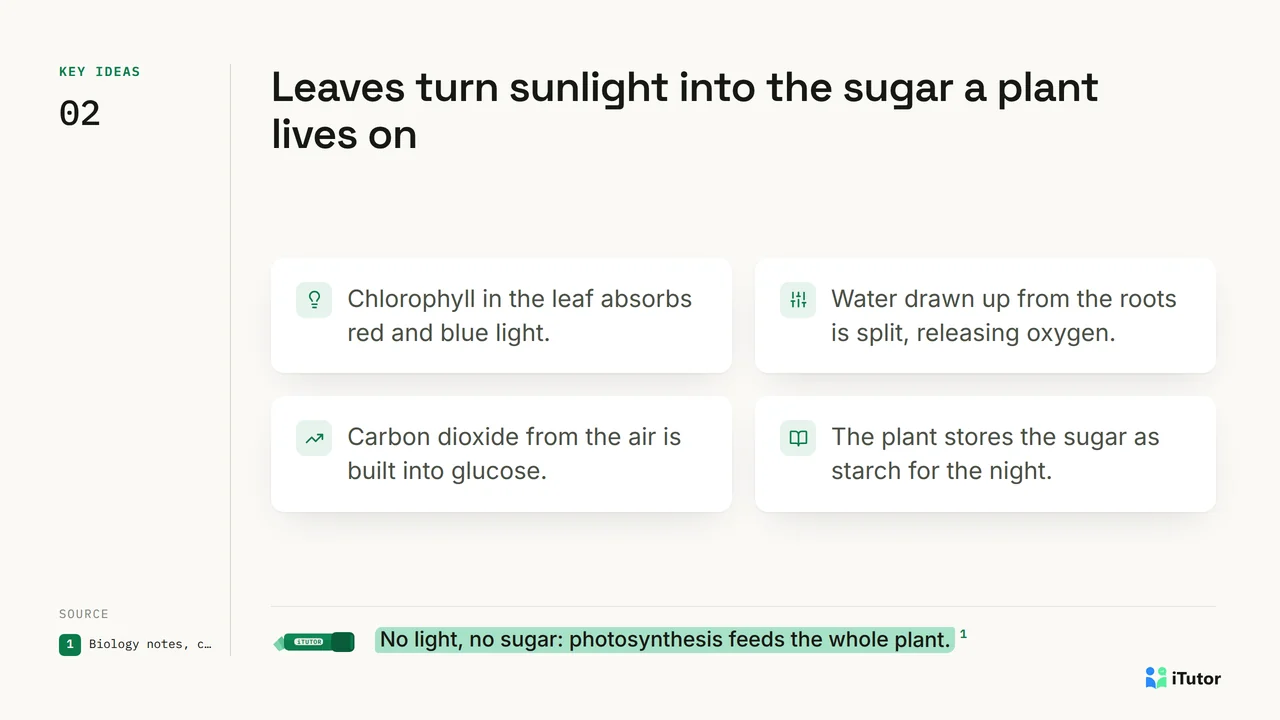
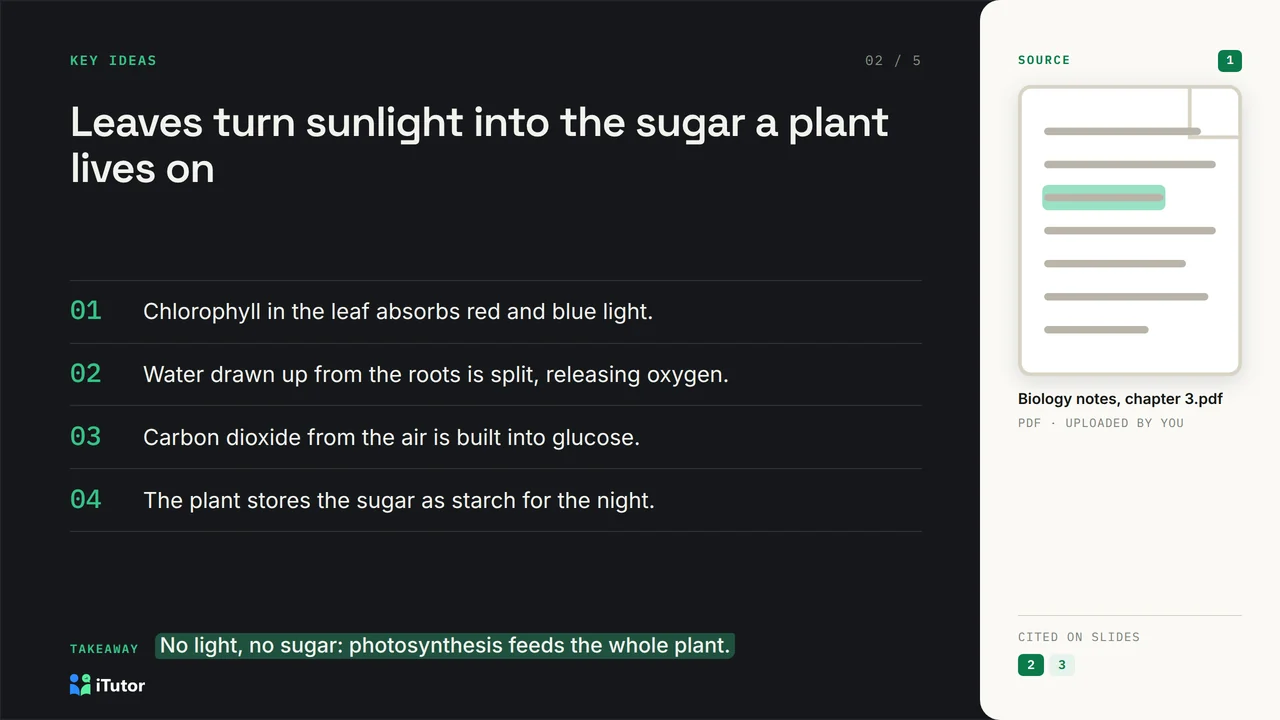
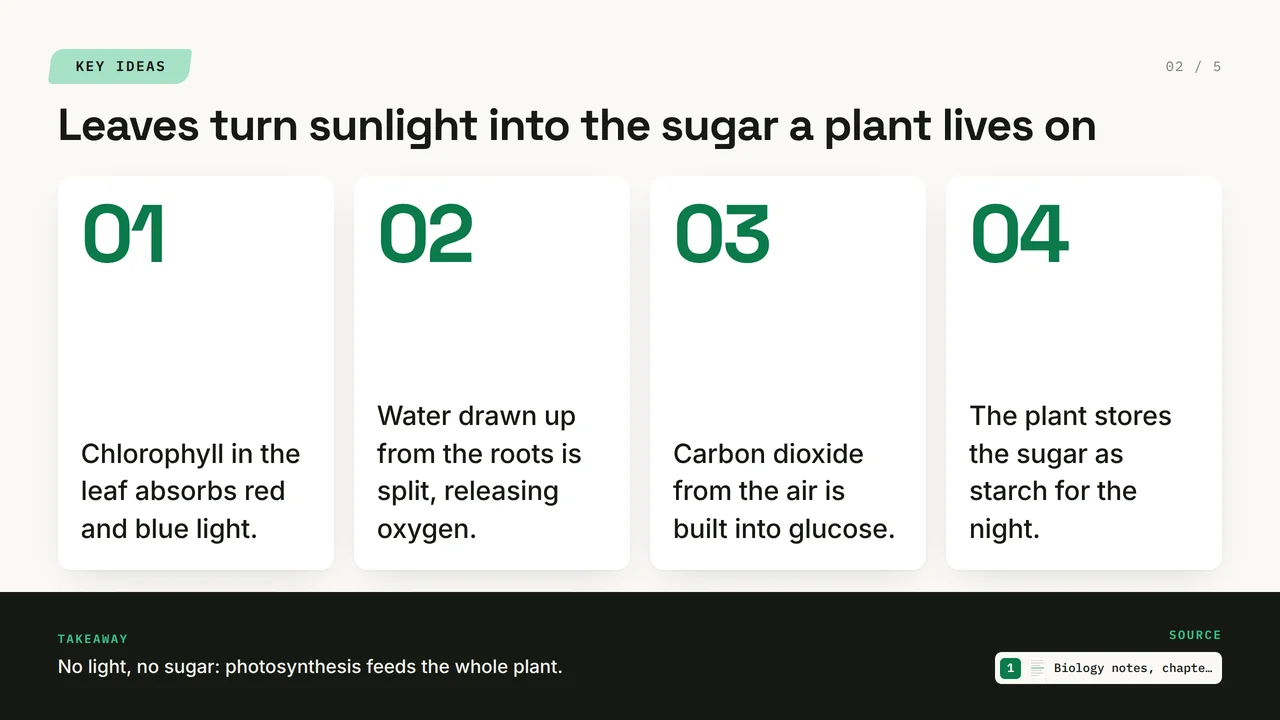
Setiap slaid menunjukkan asalnya
Set slaid hanya berguna untuk belajar jika anda boleh mempercayainya. Oleh itu, setiap slaid membawa petikan bernombor kecil, dan nombor yang sama muncul dalam panel Sumber di sebelah slaid dan pada slaid Sumber di penghujungnya. Klik satu sumber untuk membuka dokumen asalnya. Set slaid hanya dibina daripada bahan yang anda muat naik ke subjek itu, bukan daripada web terbuka, jadi apa yang anda bentangkan ialah apa yang sebenarnya dinyatakan oleh kursus anda.
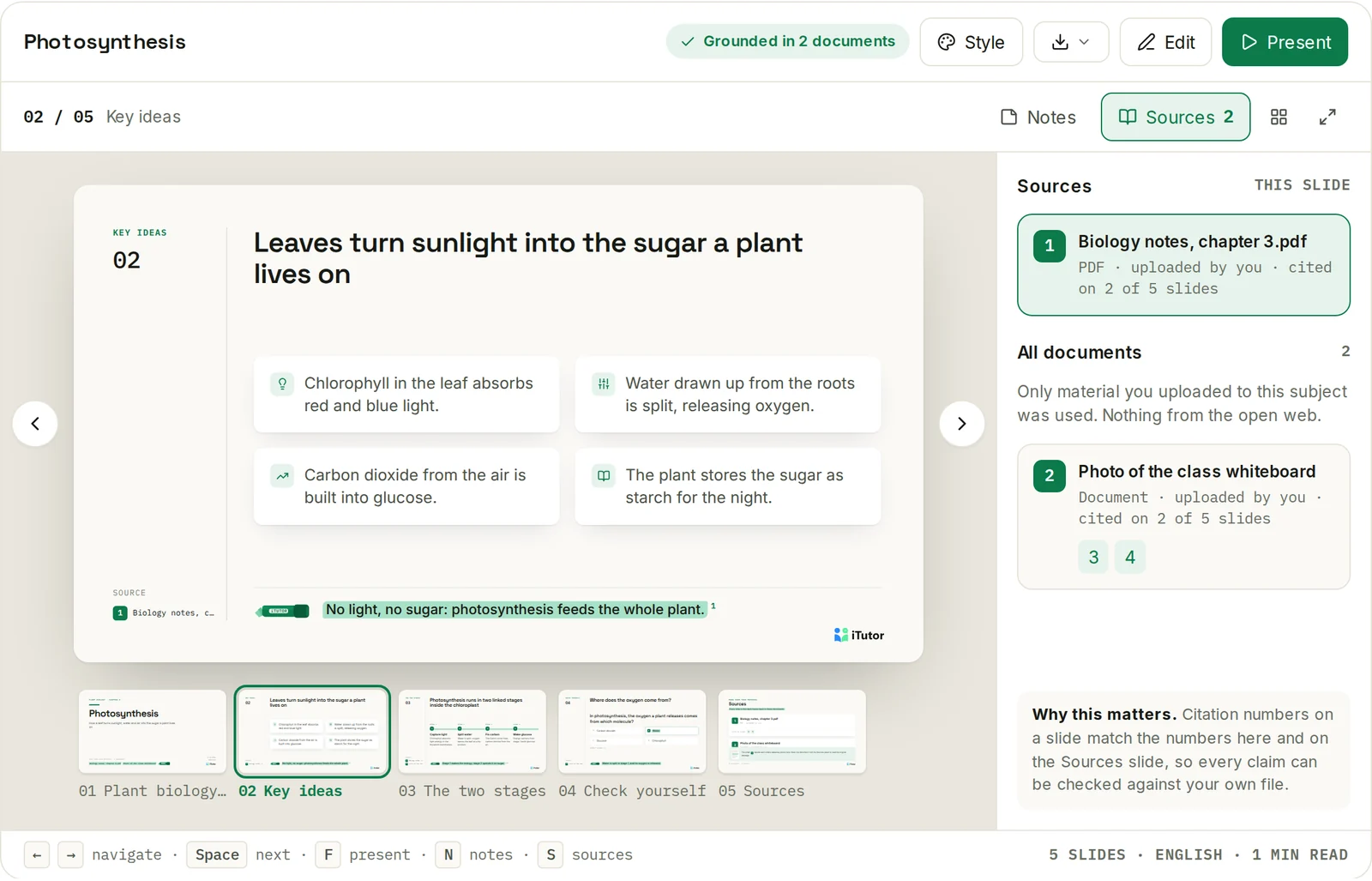
Edit ia seperti dokumen
Klik Edit dan taip terus pada slaid: tajuk, satu perkara, sel jadual, jawapan kuiz. Bar alat kecil pada teks yang sedang anda edit boleh Ringkaskan, Kembangkan, Tulis Semula, jadikannya Lebih Profesional atau Betulkan Tatabahasa. Panel di sebelah kanan menyimpan segala-galanya yang lain:
- Kandungan: setiap medan pada slaid, dengan perkara yang boleh anda tambah, buang dan seret untuk disusun.
- Susun Atur: tukar senarai kepada langkah, jadual atau satu set kad. Tukar semula dan teks anda akan kembali sama.
- Imej: muat naik gambar atau cipta satu pada pelan Premium ke atas.
- Nota: nota pembentang untuk masa anda membentangkan.
Seret slaid untuk menyusun semula, tambah slaid daripada pemilih susun atur, duplikat atau padam. Perubahan anda disimpan sepanjang masa, Ctrl + Z membuat asal, dan Buang mengembalikan set slaid seperti sebelum anda mula mengedit.
Bawa ke mana-mana: PowerPoint atau PDF
Butang Muat Turun memberikan anda dua fail, kedua-duanya dalam gaya yang anda pilih:
- PowerPoint (.pptx): boleh disunting sepenuhnya, dengan kotak teks, jadual dan carta sebenar, serta nota pembentang anda. Ia menggunakan fon yang ada pada setiap salinan PowerPoint, jadi susun aturnya kekal pada mana-mana komputer.
- PDF: satu slaid setiap halaman, sama seperti yang anda lihat dalam iTutor, dengan teks yang boleh anda pilih dan cari. Sesuai untuk dicetak, dihantar atau dibaca pada telefon.
Anda juga boleh berkongsi set slaid dengan pautan. Sesiapa yang membukanya akan melihatnya dalam gaya anda dan boleh membentangkannya atau memuat turunnya, walaupun tanpa akaun. Hanya anda yang boleh mengeditnya atau menukar reka bentuknya.
Dalam bahasa anda, kanan ke kiri juga
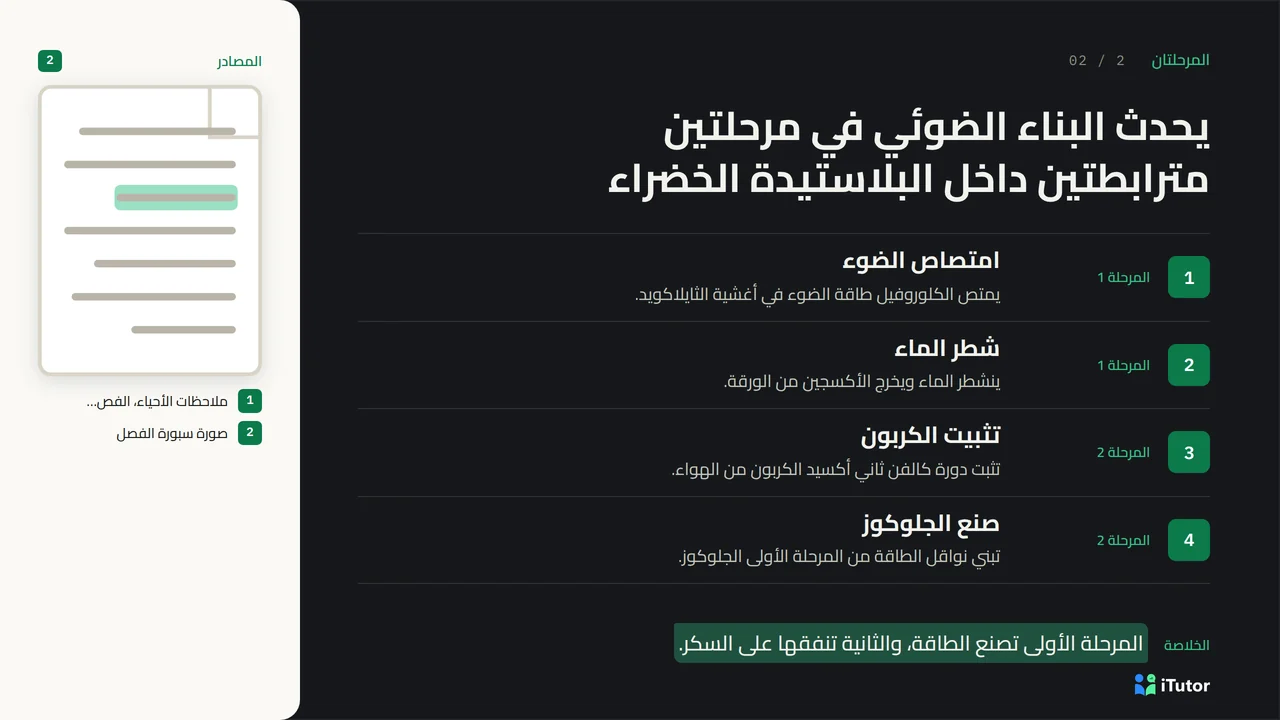
Set slaid ditulis dalam mana-mana daripada dua belas bahasa iTutor, termasuk bahasa Arab dan Urdu, yang dibaca dari kanan ke kiri: keseluruhan susun atur dicerminkan, daripada lajur sumber hinggalah susunan langkah.
Apa yang disertakan dalam setiap pelan
| Pelan | Set slaid sebulan | Slaid setiap set | Imej AI |
|---|---|---|---|
| Percuma | 1 | Sehingga 12 | Tidak |
| Basic | 2 | Sehingga 12 | Tidak |
| Premium | 10 | Sehingga 24 | Ya |
| Pro | 50 | Sehingga 36 | Ya |
| Enterprise | 500 | Sehingga 48 | Ya |
Setiap pelan mendapat ketiga-tiga gaya, editor, panel Sumber, perkongsian, dan kedua-dua muat turun. Set slaid pada Percuma dan Basic dibuat tanpa imej. Ia dibina daripada perkataan, struktur dan petikan anda, jadi ia tetap jelas dibaca dengan sendirinya. Imej disertakan mulai pelan Premium ke atas, di mana anda boleh menambah ilustrasi atau gambar bergaya foto pada slaid.
Set slaid bulanan anda ditetapkan semula pada awal setiap bulan. Bilangan yang anda pilih semasa membuat set slaid ialah bilangan yang anda dapat, termasuk slaid Sumber.
Buat set slaid pertama anda
- Buka satu subjek dan muat naik bahan anda: PDF, fail Word, slaid, atau foto nota anda.
- Pilih Buat, kemudian Pembentangan.
- Taip satu topik, atau pilih Liputi semua topik penting untuk membiarkan iTutor memilih idea utama merentasi keseluruhan subjek.
- Pilih gaya, panjang dan bahasa, kemudian tekan Jana.
Anda juga boleh terus bertanya kepada tutor dalam sembang, contohnya "buat slaid untuk bab 3", dan satu kad akan muncul yang membuat set slaid itu dengan satu ketikan. Mula Percuma di iTutor dan ubah nota minggu ini menjadi set slaid pertama anda.