I tuoi appunti contengono già la lezione. Ora possono contenere anche la presentazione. Scegli una materia, scegli uno stile, e iTutor trasforma il materiale che hai caricato in una presentazione: ogni punto citato dai tuoi stessi file, pronta da presentare, modificare o scaricare come PowerPoint o PDF. Le diapositive erano prima una funzione a pagamento. Da oggi, ogni piano può crearle: una presentazione al mese su Gratuito, due su Basic, e altre con immagini nei piani superiori.
Una presentazione, tre modi di leggerla
Le stesse diapositive possono avere tre aspetti diversi, e puoi passare dall'uno all'altro in qualsiasi momento dal pulsante Stile. Non viene rigenerato nulla: le parole, l'ordine e le fonti restano gli stessi, cambia solo il design.
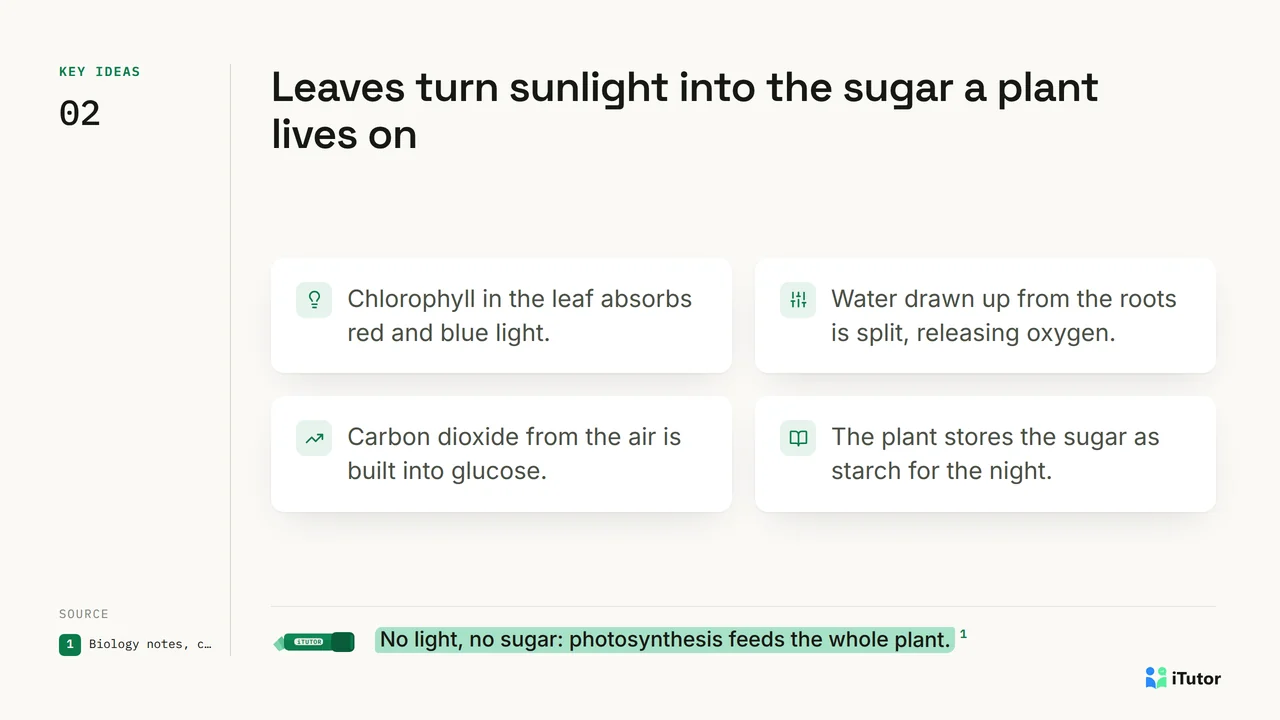
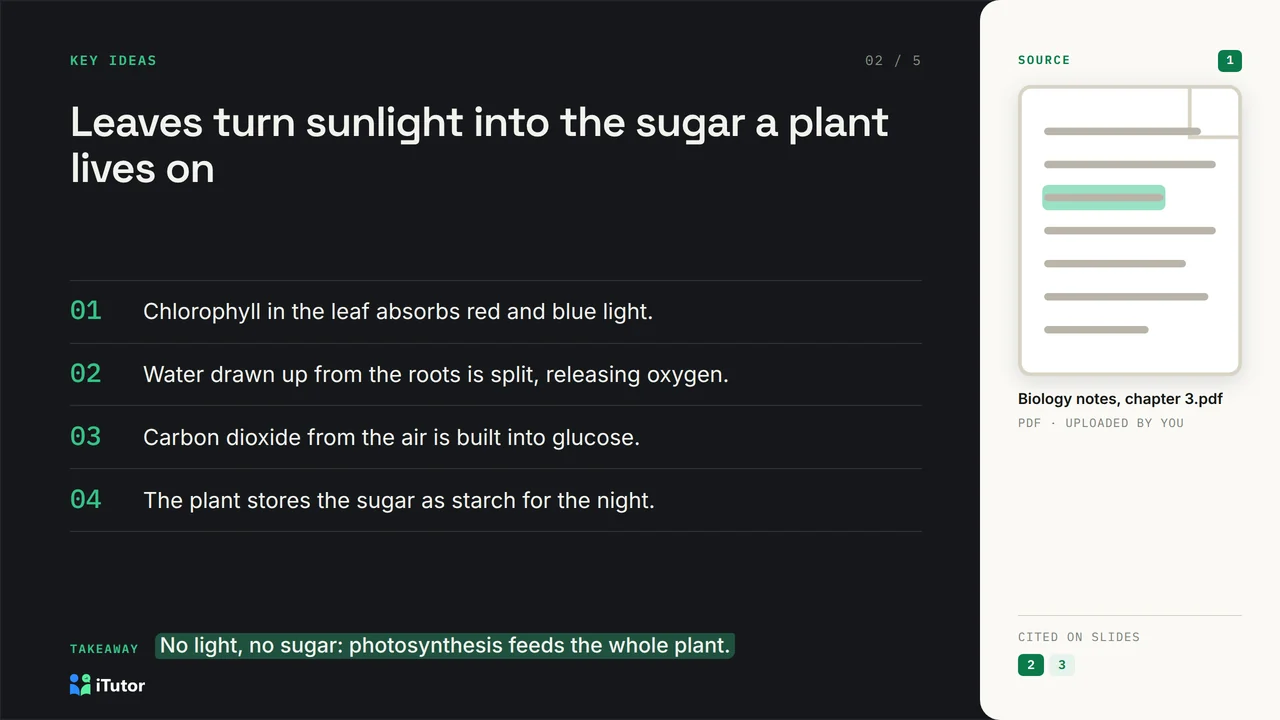
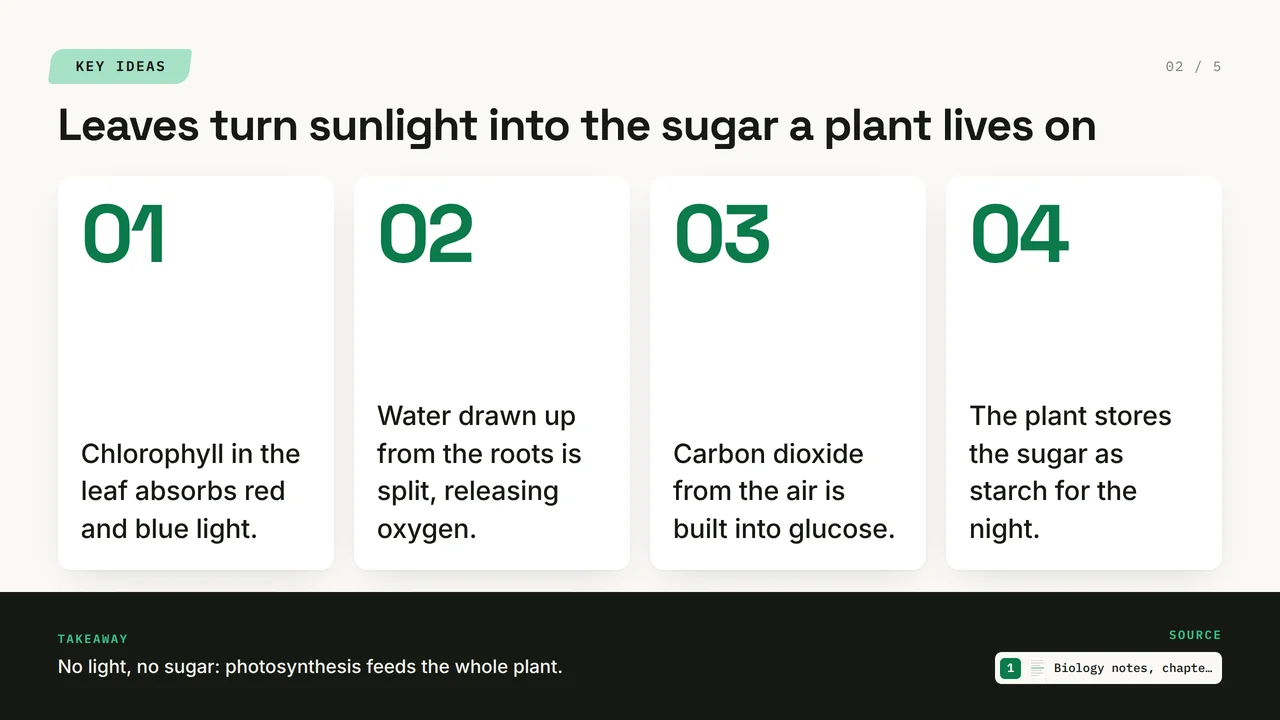
Ogni diapositiva mostra da dove viene
Una presentazione è utile per studiare solo se puoi fidarti. Per questo ogni diapositiva porta piccole citazioni numerate, e gli stessi numeri compaiono nel pannello Fonti accanto alla diapositiva e nella diapositiva Fonti alla fine. Clicca su una fonte per aprire il documento da cui proviene. La presentazione è creata solo con il materiale che hai caricato in quella materia, non dal web aperto, quindi quello che presenti è esattamente ciò che dice il tuo corso.
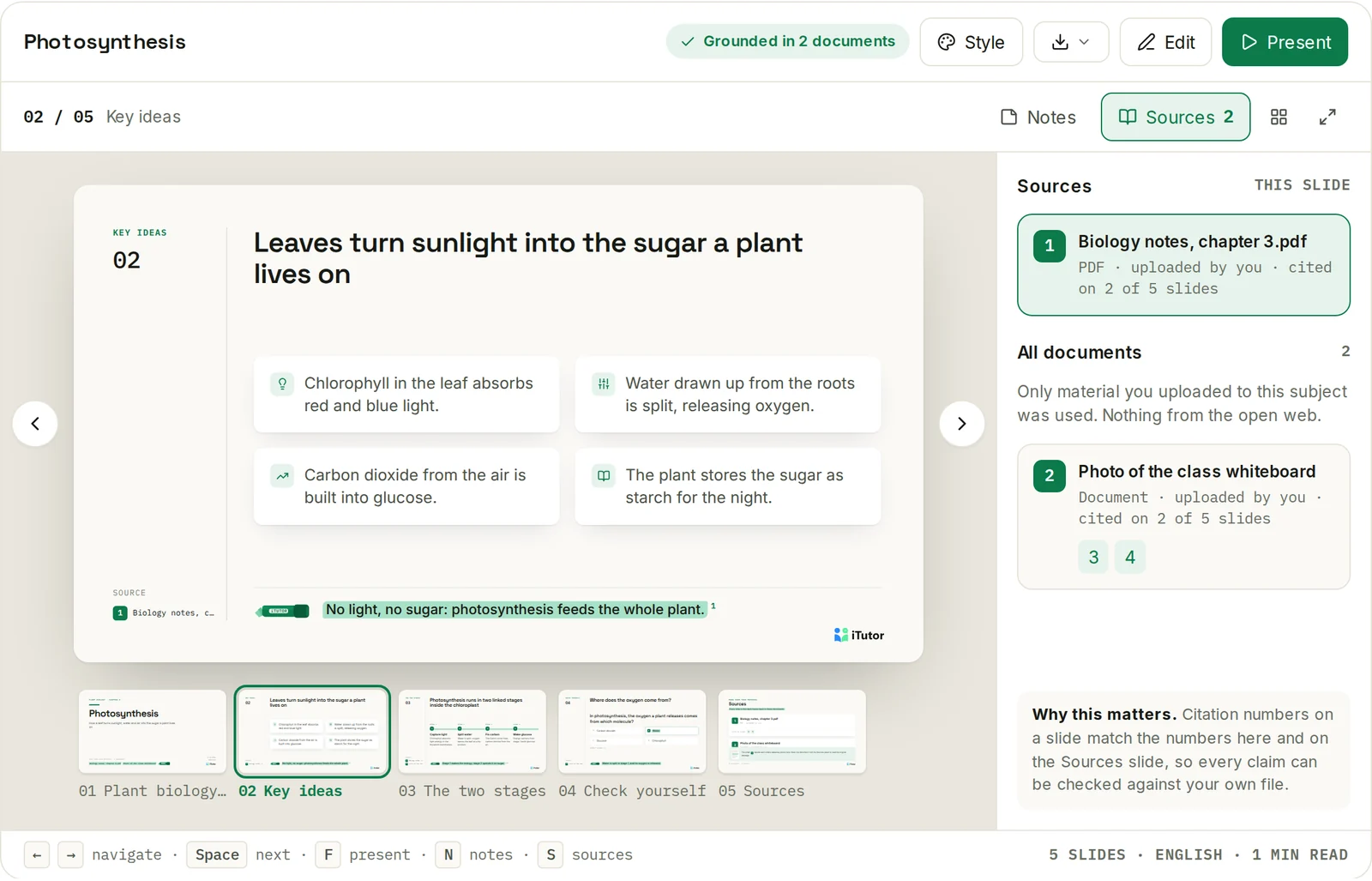
Modificala come un documento
Clicca su Modifica e scrivi direttamente sulla diapositiva: un titolo, un punto, una cella di tabella, una risposta del quiz. Una piccola barra degli strumenti sul testo che stai modificando può Accorciare, Espandere, Riscrivere, renderlo Più professionale o Correggere la grammatica. Il pannello a destra raccoglie tutto il resto:
- Contenuto: ogni campo della diapositiva, con punti che puoi aggiungere, rimuovere e trascinare per riordinare.
- Layout: trasforma un elenco in passaggi, una tabella o una serie di riquadri. Torna indietro e il tuo testo ritorna con esso.
- Immagine: carica una foto o creane una con i piani Premium e superiori.
- Note: note per il relatore, per quando presenti.
Trascina le diapositive per riordinarle, aggiungine una da un selettore di layout, duplica o elimina. Le modifiche si salvano man mano, Ctrl + Z annulla, e Scarta riporta la presentazione com'era quando hai iniziato a modificarla.
Portala ovunque: PowerPoint o PDF
Il pulsante Scarica ti dà due file, entrambi nello stile che hai scelto:
- PowerPoint (.pptx): completamente modificabile, con caselle di testo vere, tabelle e grafici, e le tue note per il relatore. Usa caratteri presenti su ogni copia di PowerPoint, quindi il layout resta uguale su qualsiasi computer.
- PDF: una diapositiva per pagina, esattamente come la vedi in iTutor, con testo selezionabile e ricercabile. Utile per stampare, inviare o leggere sul telefono.
Puoi anche condividere una presentazione con un link. Chiunque la apra la vede nel tuo stile e può presentarla o scaricarla, anche senza account. Solo tu puoi modificarla o cambiarne il design.
Nella tua lingua, anche da destra a sinistra
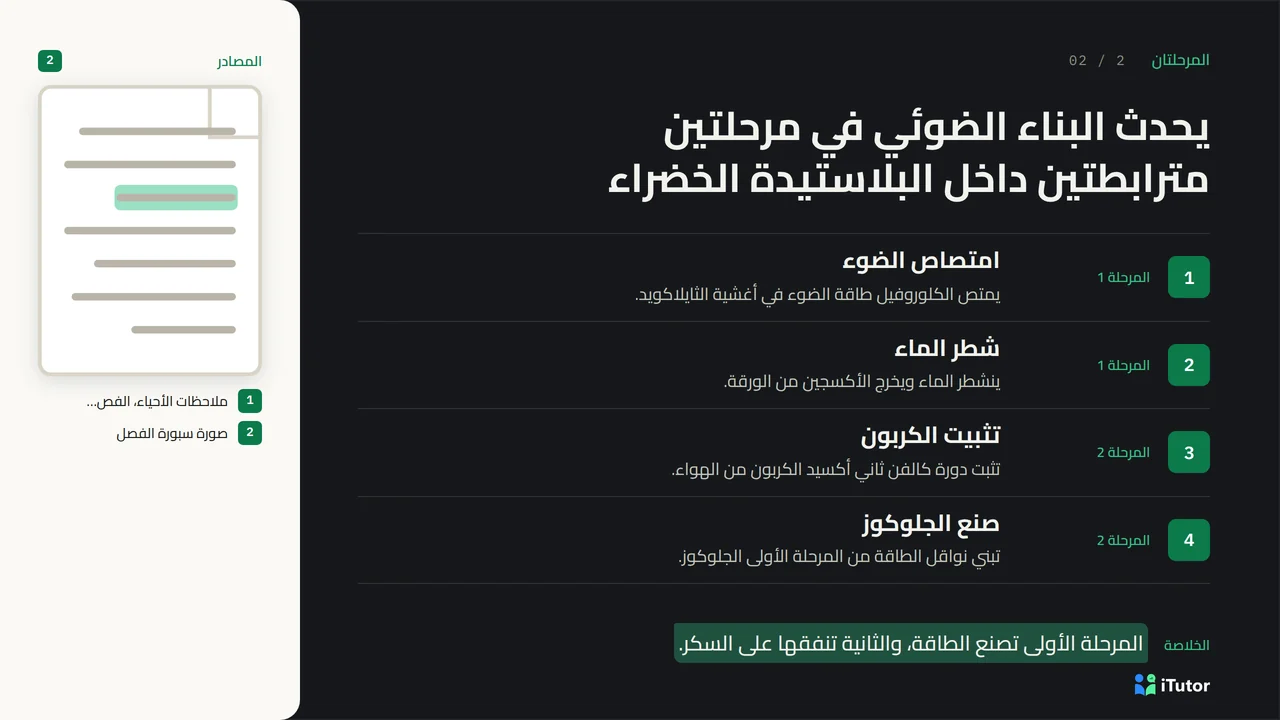
Le presentazioni si scrivono in una qualsiasi delle dodici lingue di iTutor, incluse arabo e urdu, che si leggono da destra a sinistra: l'intero layout si specchia, dalla colonna delle fonti all'ordine dei passaggi.
Cosa include ogni piano
| Piano | Presentazioni al mese | Diapositive per presentazione | Immagini IA |
|---|---|---|---|
| Gratuito | 1 | Fino a 12 | No |
| Basic | 2 | Fino a 12 | No |
| Premium | 10 | Fino a 24 | Sì |
| Pro | 50 | Fino a 36 | Sì |
| Enterprise | 500 | Fino a 48 | Sì |
Ogni piano include tutti e tre gli stili, l'editor, il pannello Fonti, la condivisione ed entrambi i download. Le presentazioni su Gratuito e Basic sono create senza immagini. Sono costruite con parole, struttura e le tue citazioni, quindi si leggono chiaramente da sole. Le immagini arrivano con i piani Premium e superiori, dove puoi aggiungere un'illustrazione o un'immagine in stile fotografico a una diapositiva.
Le tue presentazioni mensili si azzerano all'inizio di ogni mese. Il numero che scegli quando crei una presentazione è quello che ottieni, diapositiva Fonti inclusa.
Crea la tua prima presentazione
- Apri una materia e carica il tuo materiale: PDF, file Word, diapositive o foto dei tuoi appunti.
- Scegli Crea, poi Presentazione.
- Scrivi un argomento, oppure scegli Coprire tutti gli argomenti importanti per lasciare che iTutor scelga le idee principali in tutta la materia.
- Scegli uno stile, una lunghezza e la lingua, poi premi Genera.
Puoi anche chiederlo semplicemente al tutor in chat, per esempio "fai le diapositive sul capitolo 3", e appare una scheda che crea la presentazione con un tocco. Inizia gratis su iTutor e trasforma gli appunti di questa settimana nella tua prima presentazione.